Hjälp alla elever att lära sig på det sätt som passar dem bäst
Med inbyggda tillgänglighetsfunktioner och funktioner för generativ AI kan Google for Education hjälpa elever och pedagoger att anpassa sina utbildningsverktyg och skapa inkluderande utbildningsmiljöer så att de får tryggare inlärning, undervisning och samarbete.

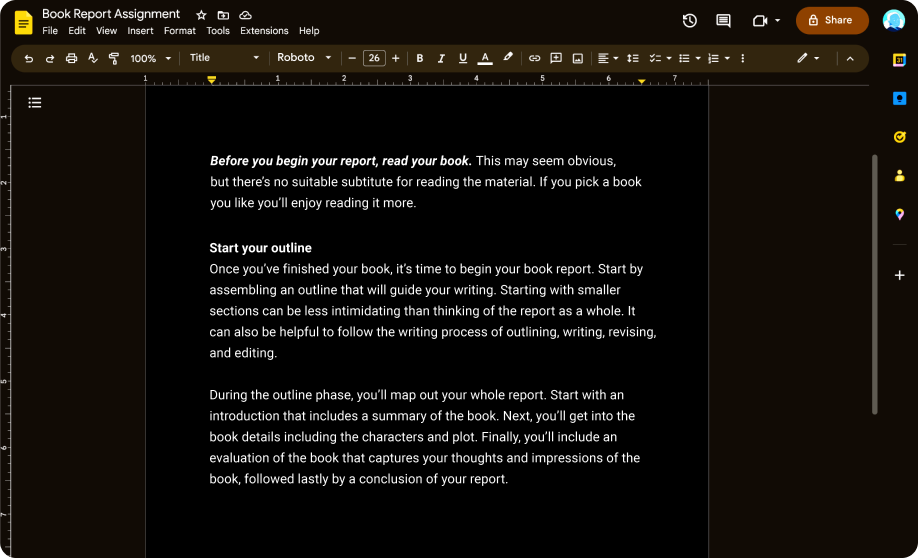
Skärm och syn
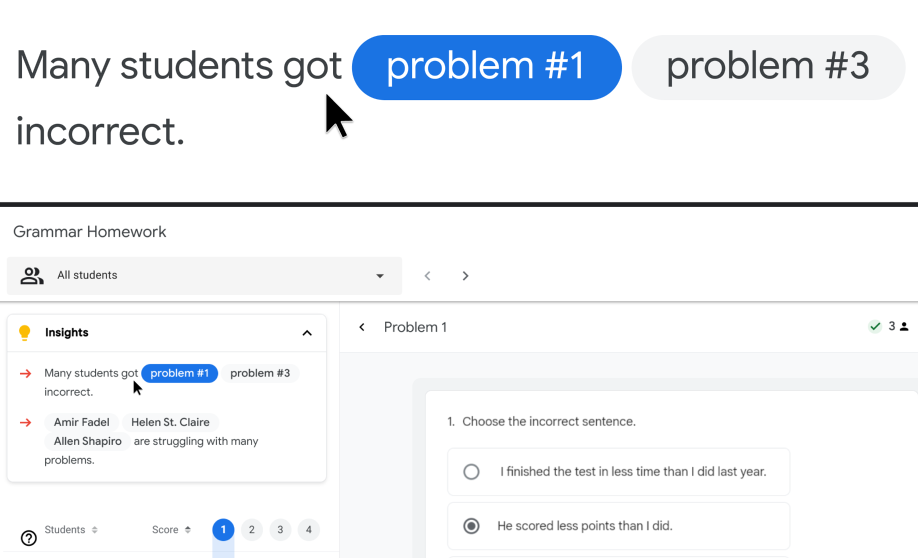
Funktioner för att aktivera hög kontrast, skärmläsare och diktering hjälper användare som är blinda eller har nedsatt syn att få åtkomst till information och samarbeta.
Funktioner för Google Workspace for Education
-
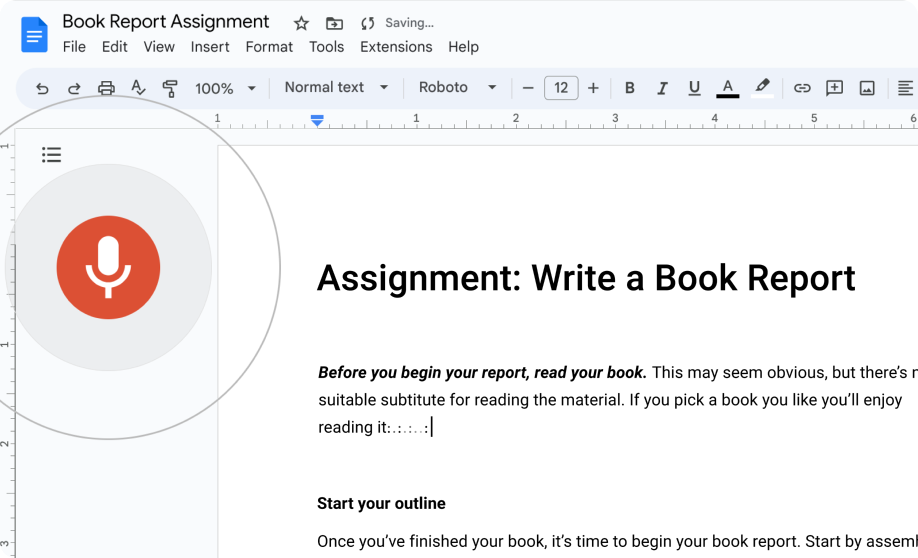
Skriv med rösten
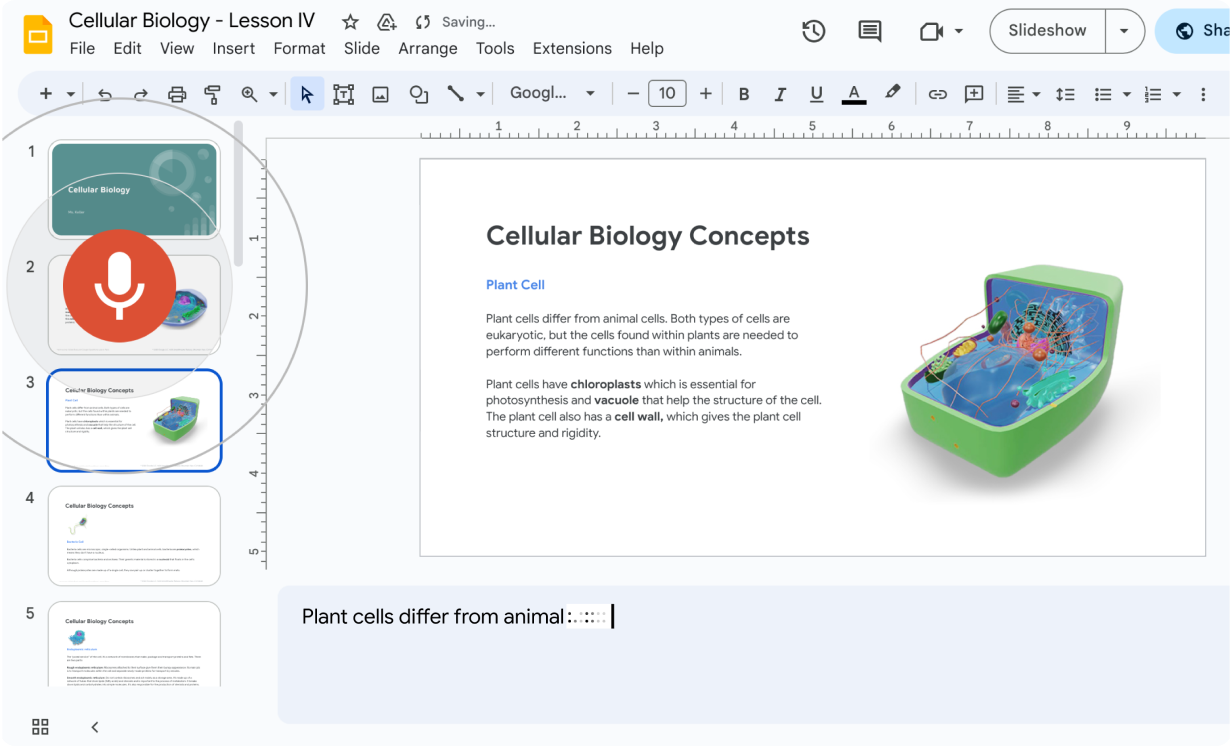
Skriv och redigera innehåll genom att prata i stället för att skriva i Workspace-verktyg som Google Dokument.
-
Skärmläsare
Google Workspace-verktyg har optimerats för populära skärmläsare så att du kan navigera i innehåll och samarbeta.
-
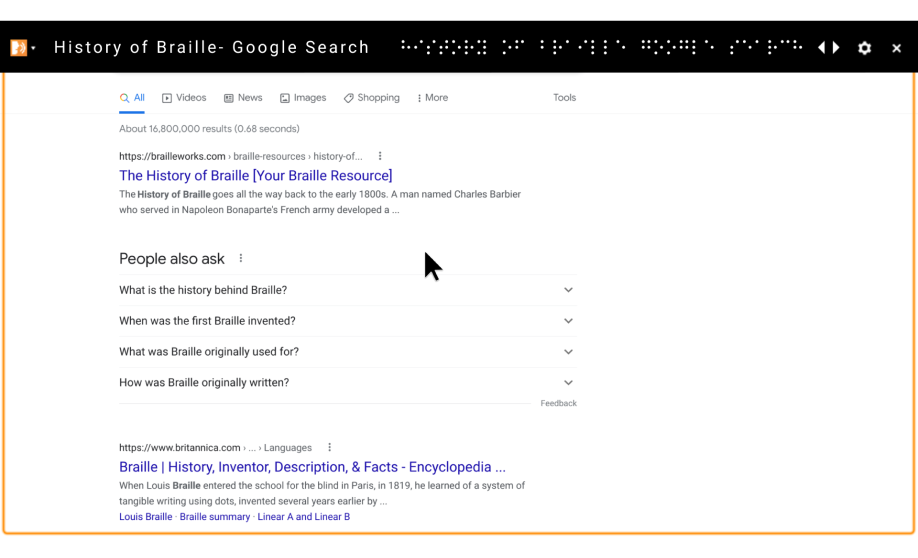
Punktskriftsskärm
Anslut en punktskriftsskärm för att läsa och redigera filer i Google Dokument, Kalkylark, Presentationer och Teckningar.
-
Lägg till alternativtext
Lägg till alternativtext som utförligt beskriver bilder, teckningar och illustrationer för de som använder skärmläsare.
-
Inverterade färger
Aktivera mörkt läge i Gmail, eller använd läget för inverterade färger i operativsystemet eller webbläsaren.
-
Mörkt läge för Google Classroom
Motverka påfrestning på ögonen med mörkt läge i Google Classroom-appen – viktigt för längre studier och elever med synkänslighet.
-
Ljudöversikter i NotebookLM
Omvandla snabbt klassmaterial eller till och med Deep Research-rapporter till engagerande ljuddiskussioner som leds av två AI-värdar och ställ följdfrågor med rösten.
Funktioner på Chromebook
-
Textuppläsning
Välj specifika rader eller avsnitt på skärmen som ska läsas upp.
-
Läsläge
Med läsläget i Chrome kan du förstora texten så att den blir lättare att läsa. Med Läs upp kan du välja bland över 100 av Googles naturliga röster av hög kvalitet på 29 språk.
-
PDF-läsare
Optisk teckenigenkänning (OCR) för PDF-filer använder AI för att extrahera texter från PDF-filer på webben och läser upp dem för elever.
-
ChromeVox
Navigera i innehåll i den inbyggda skärmläsaren med kortkommandon.
-
Skärmförstorare
Gör skärminnehållet enklare att se genom att göra det upp till 20 gånger större.
-
Diktering
Diktera överallt där du annars skulle skriva, till exempel i webbläsarens sökfält eller Google Dokument.
-
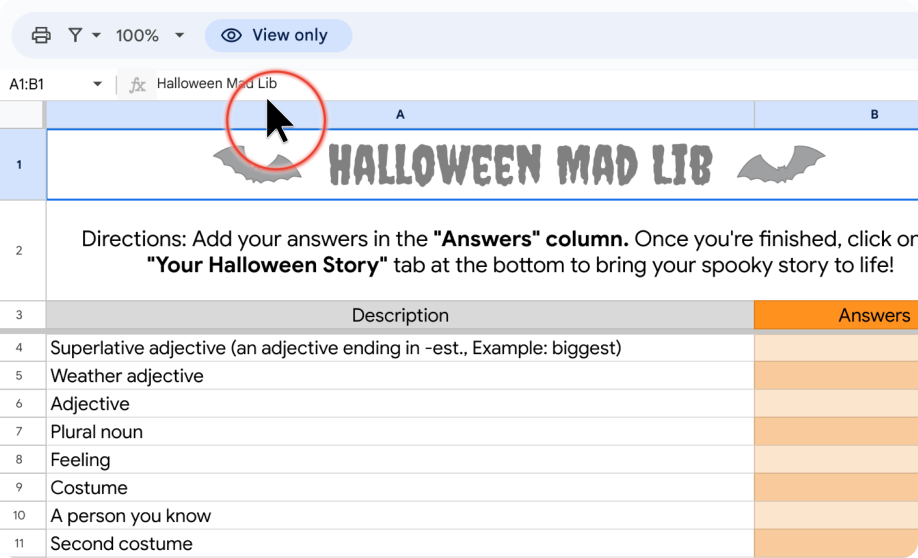
Markera markör
Gör markören enklare att upptäcka genom att lägga till en färgglad ring runt den, eller genom att byta färg på markören.
-
Inverterade färger
Invertera skärm- och textfärger för skarpare kontrast och enklare läsning.
-
Färgkorrigering
Gör det möjligt för användare att tillämpa och justera färgfilter eller gråskala för att hjälpa personer med färgblindhet, inklusive rödblindhet, grönblindhet och blåblindhet.
-
Playwrite-fontguider
Ger visuella hjälpmedel som riktlinjemarkörer för att hjälpa elever i grundskolan att lära sig handskrift. Anpassad för 40 länder och fler är på väg.
-
Förstoringsglaset följer uppläst text
Användare med nedsatt syn kan höra text uppläst med Textuppläsning eller ChromeVox och följa med när den upplästa texten förstoras på skärmen.
-
Inställning för blinkande markör
Stänger av eller saktar ned blinkhastigheten för den blinkande textmarkören för att hjälpa personer med ljuskänsliga anfall eller kognitiva skillnader.
Motorik och finmotorik
Personer med motorisk funktionsnedsättning och nedsatt fingerfärdighet kan ange information genom att trycka eller använda rösten.
Funktioner för Google Workspace for Education
-
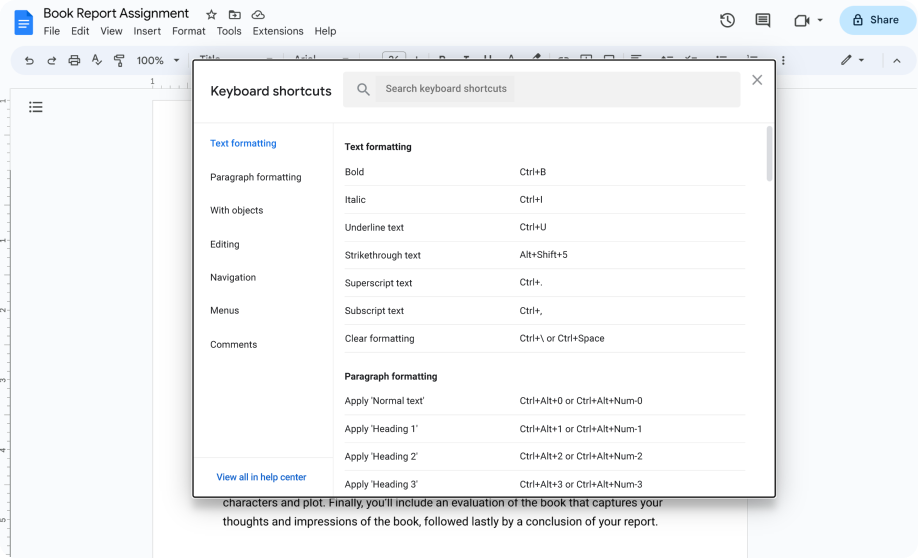
Kortkommandon
Gör vardagsuppgifter enklare med kortkommandon och konfigurera dina egna kommandon i appar som Gmail.
-
Diktering
Diktera överallt där du annars skulle skriva, till exempel i Google Dokument, webbläsarens sökfält eller stödanteckningar i Google Presentationer.
-
Gemini Live
Elever med motoriska funktionsnedsättningar kan använda naturliga röstkonversationer för att visa sitt arbete, ställa frågor och diktera uppgifter.
-
Chatta med Gemini
Elever med begränsad finmotorik kan använda röstinmatning i stället för att skriva mycket. De kan läsa upp frågor, diktera uppsatser, brainstorma idéer och göra research mer självständigt.
Funktioner på Chromebook
-
Skärmtangentbord
Skriv text med ett tangentbord eller för hand och lägg till bilder i filer, dokument och e-postmeddelanden med ett skärmtangentbord.
-
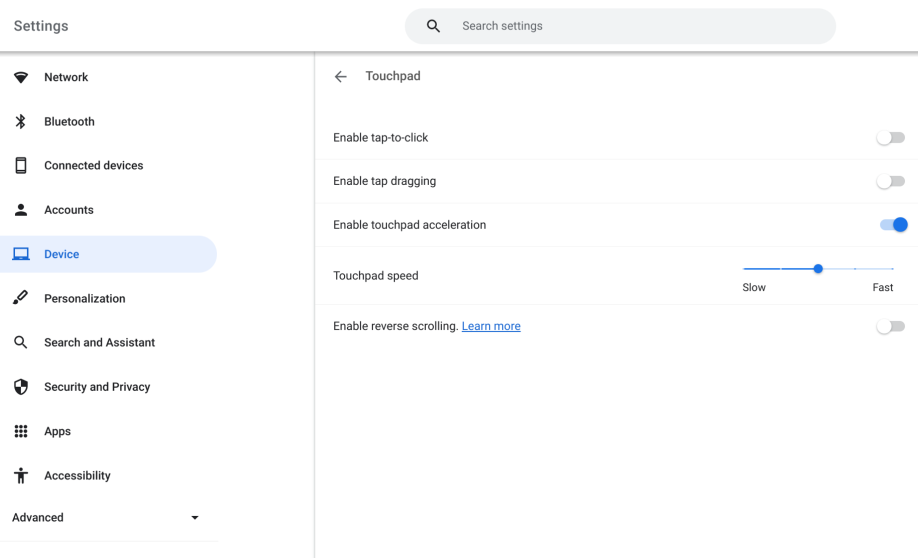
Inställningar för styrplatta
Anpassa din styrplatta genom att aktivera funktioner för automatiska klick, trycka och dra och lätt klick på styrplattan.
Eller inaktivera styrplattan för att begränsa oavsiktliga fokusförflyttningar och navigering. -
Tangentbordsinställningar
Få åtkomst till snabbfunktioner med ett tryck genom åtgärdsknappar som sök- eller uppdateringstangenten.
-
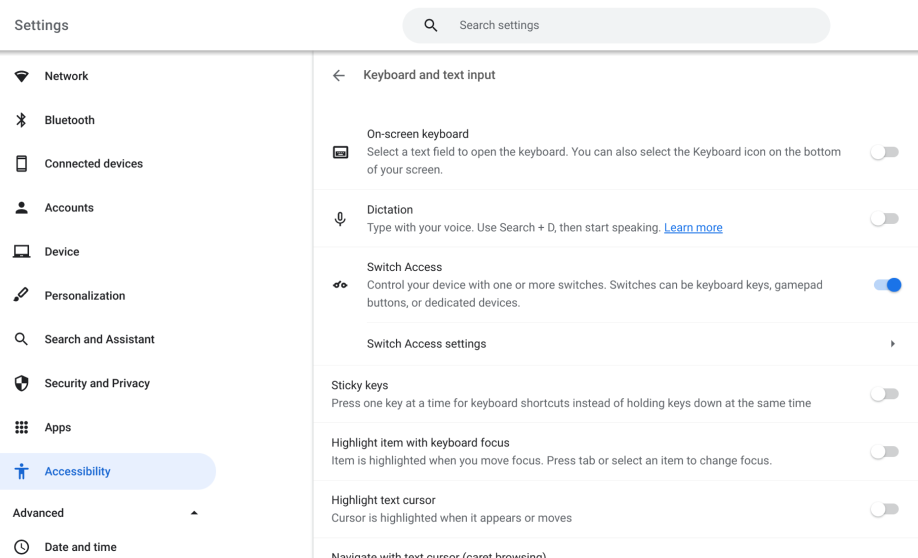
Tröga tangenter
Använd kortkommandon en tangent i taget eller i en sekvens när du aktiverar tröga tangenter.
-
Ansiktsstyrning
Navigera din skärm med ansiktsuttryck och huvudrörelser.
-
Brytarstyrning
Använd brytarstyrning för att skanna objekten på skärmen tills du använder brytaren för att göra ett val.
-
Tryckinmatning
På Chromebooks med pekskärm trycker du på skärmen för att flytta på markören och skriva text.
-
Lätt klick på styrplattan och Tryck och dra
Klicka och dra med mus, styrplatta eller tangentbord utan att behöva trycka ned.
-
Mustangenter
Elever med begränsad rörlighet och manipulation kan flytta muspekaren med tangentbordet.
-
Långsamma tangenter
Lägg till en fördröjning när tangenttryckningar registreras.
-
Studsande tangenter
Filtrera bort oavsiktliga upprepade tangenttryckningar.

Kognitiv och talad feedback
Verktyg som gör det möjligt för elever att justera sensorisk in- och utmatning, som röstkontroll, muntlig feedback och färgskiftning, hjälper användare med andra inlärningsbehov och kognitiva behov samt funktionsnedsättningar att få åtkomst till information.
Funktioner för Google Workspace for Education
-
Skriv med rösten
Skriv och redigera med hjälp av rösten i Google Dokument eller i anteckningar till Google Presentationer.
-
Bildtexter
Visa högtalarens ord i realtid i Google Presentationer, Meet och Drive.
-
Transkription
Med en betalversion av Google Workspace for Education får du automatiska mötestranskriptioner som hjälper personer med begränsat korttidsminne eller som behöver mer tid för att ta till sig innehållet.
-
Anteckningar
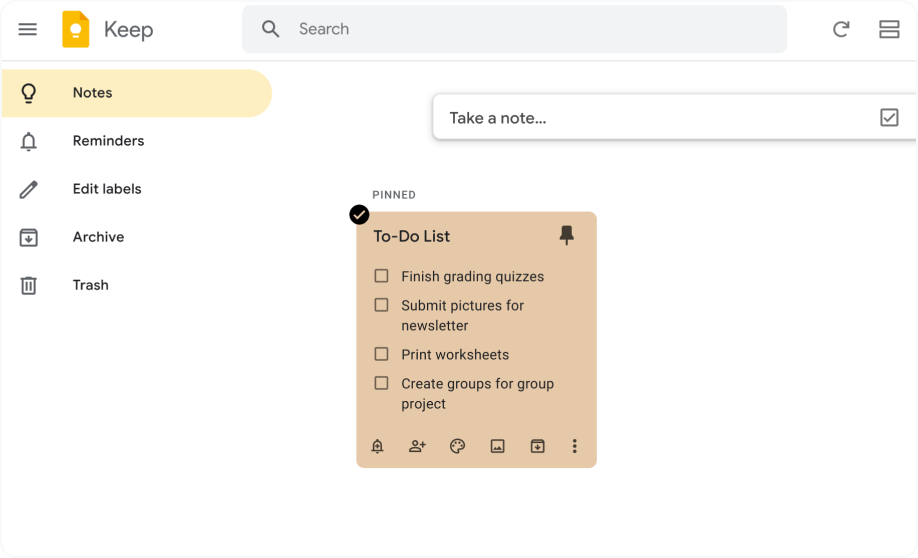
Med en separat app för anteckningar som Google Keep kan du göra dina bilder till text och organisera information i färgkodade anteckningar.
-
Automatiska funktioner
Använd funktioner som autokorrigering, autoslutförande, stavnings- och grammatikkontroll samt Smartskrivning och Smartsvar.
-
Brickor i Dokument
Med brickor och byggstenar får du hjälp med att organisera information snabbt eller lägga till brickor för röstning, timer och stoppur så att du får allt i en upplevelse.
-
Google Fonts
Lägg till typsnitt som Andika, Lexend och Atkinson Hyperlegible i Dokument, Kalkylark och Presentationer för bättre läsbarhet.
-
Fästa i Google Meet
Hjälp eleverna att fokusera med hjälp av Fäst-funktionen i Google Meet så att de bara kan se läraren och dölja andra deltagare.
-
Gemini for Education
Sammanfatta långa texter för elever som tycker att det är överväldigande, anpassa material till olika läsnivåer och be Gemini generera ljudvänliga manus eller sammanfattningar av lektioner för elever med synnedskador eller för elever som lär sig bäst genom att lyssna.
-
Videoöversikter i NotebookLM
Organisera spridda anteckningar och omfattande dokument i tydliga, intuitiva visuella presentationer för att stödja elever med lässvårigheter. Lärare kan direkt skapa engagerande och tillgängliga lektioner från befintligt källmaterial för elever som föredrar att lära sig med hjälp av synen.
Funktioner på Chromebook
-
Skärmtangentbord
Skriv text med ett tangentbord eller för hand och lägg till bilder i filer, dokument och e-postmeddelanden med ett skärmtangentbord.
-
Textuppläsning
Välj specifika rader eller avsnitt på skärmen som ska läsas upp eller läs upp allt innehåll på skärmen.
-
Diktering
Diktera i stället för att skriva i Workspace-verktyg som Google Dokument, Google Presentationer och sökfältet.
-
Fokusläge
Låt att göra-listan och Google Kalender samarbeta för att hjälpa dig att klara prioriteringarna. När det är dags att jobba minimerar Chromebook aviseringar så att du kan behålla fokus.
-
Läsläge
Öppna webbsidor i en läsvy i webbläsaren Chrome så att du kan ändra storlek på texten och anpassa den som du vill.
-
Anteckningar
Med en separat app för anteckningar som Cursive i ChromeOS kan du skriva, redigera och organisera anteckningar eller fästa dina favoritappar.
Ljud och textning
För användare som är döva eller hörselskadade, eller som behöver hjälp att koncentrera sig, har Google Workspace och Chromebook flera funktioner med alternativ för att automatiskt generera textning eller lägga till textning av människor i video.
Funktioner för Google Workspace for Education
-
Textning
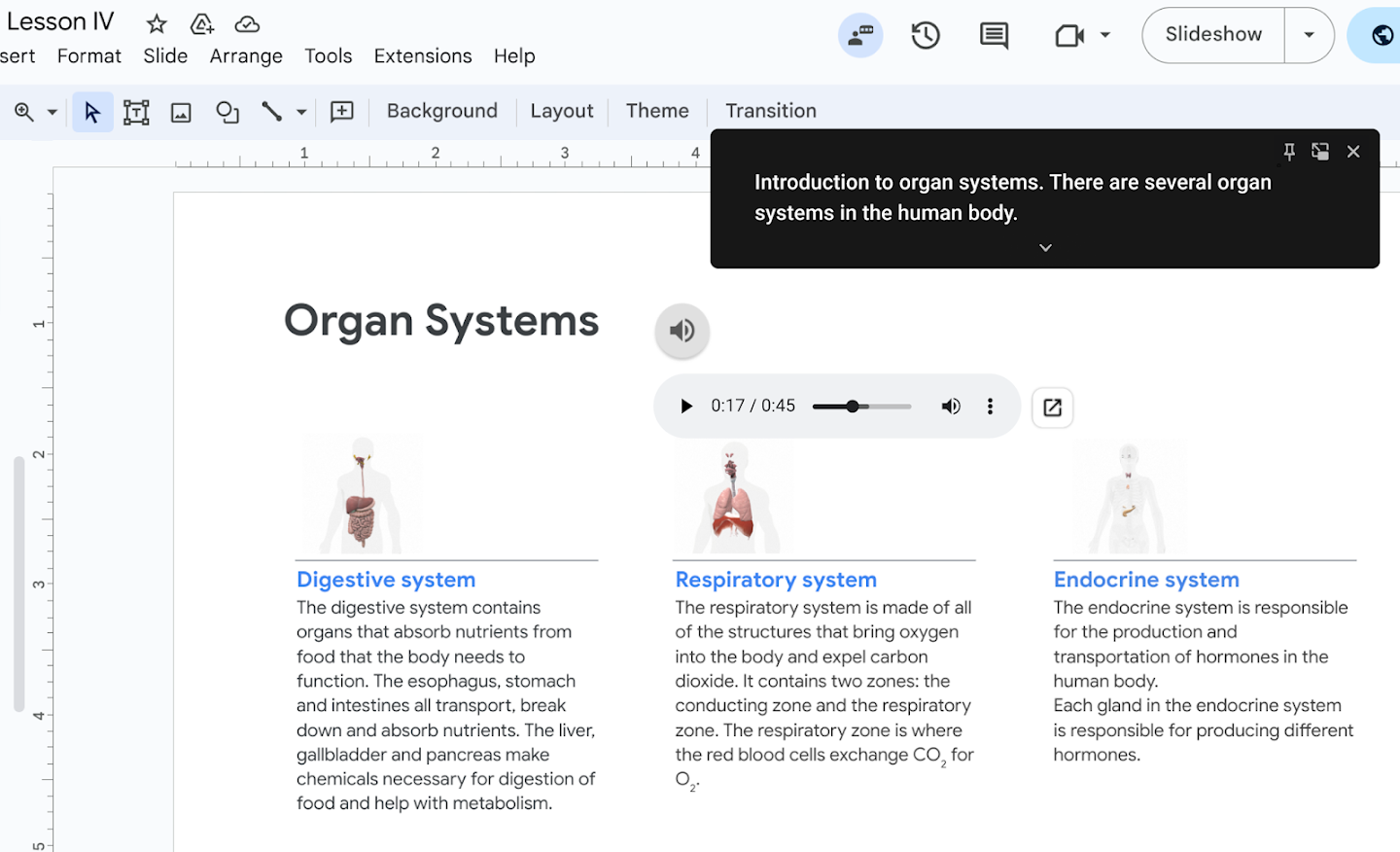
Aktivera textning i Google Meet och Google Presentationer för att visa undertexter när personer pratar i ett möte, eller lägg till textningsspår i en Drive-fil.
-
Geminis anteckningar/transkriptioner i Google Meet
Med en betalversion av Google Workspace for Education får du automatiska mötestranskriptioner som hjälper personer med begränsat korttidsminne eller som behöver mer tid för att ta till sig innehållet.
-
Fäst flera i Meet
Använd funktionen för att fästa flera och visa en presentatör, en presentation och teckenspråkstolken samtidigt.
-
Liveöversatt textning
Med Gemini i Google Meet med det betalda tillägget Google AI Pro for Education kan användare hålla sig engagerade med liveöversatt textning under konversationer, med stöd för mer än 70 språk, inklusive offlinestöd för engelska, franska, italienska, japanska, spanska och tyska.
Funktioner på Chromebook
Läs mer om Googles verktyg och funktioner för tillgänglighet

Google Workspace for Education
Använd inbyggda funktioner som bidrar till inlärning och förståelse

Chromebook
Möjlighet att anpassa inställningar på olika enheter
Googles åtagande
På Google strävar vi efter att göra informationen i världen tillgänglig för alla överallt. Vi tror på att bygga produkter med och för användare med funktionsnedsättning så att de verkligen kommer till nytta.
Hjälp alla elever genom att ta bort hinder för inlärning
Ge varje elev möjligheten att lära sig med självförtroende, delta aktivt i lektioner och dela sina egna idéer.
Främja elevengagemang och självständig inlärning
Hjälp alla elever att uppnå sina inlärningsmål genom att tillhandahålla det stöd som uppfyller deras unika behov.
Öka inlärningstakten med intuitiva och inkluderande verktyg
Ge elever och pedagoger åtkomst till tillgänglighetsverktyg och funktioner som är enkla att anpassa och använda.


Tillgänglighet är en del
av vårt DNA
Ladda ned snabbguiden för våra inbyggda, lätthanterliga tillgänglighetsverktyg som fungerar sömlöst i Google Workspace for Education och Chromebooks. Utnyttja fördelarna med en anpassad utbildningsupplevelse och skillnaden den kan göra för lärare och elever över hela världen.