Auta jokaista oppilasta sopivien oppimistapojen löytämisessä
Google for Educationin sisäänrakennettujen saavutettavuus- ja tekoälyominaisuuksien avulla oppilaat ja opettajat voivat mukauttaa oppimistyökaluja omiin tarpeisiinsa. Sen ansiosta kaikki voivat opiskella, opettaa ja tehdä yhteistyötä inklusiivisessa oppimisympäristössä.

Näyttö ja näkö
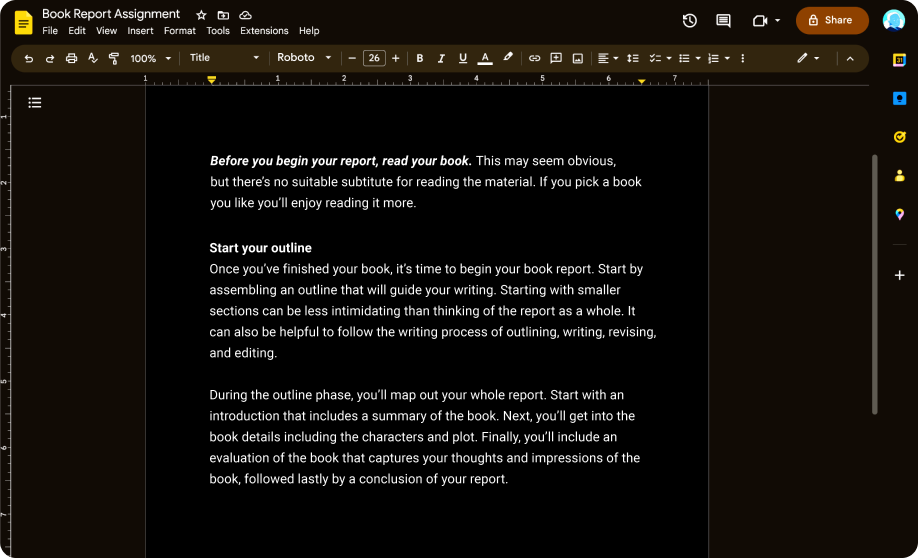
Suuren kontrastin, näytönlukuohjelmien ja sanelun avulla sokeat ja heikkonäköiset voivat käyttää tietoja ja tehdä yhteistyötä.
Google Workspace for Educationin ominaisuudet
-
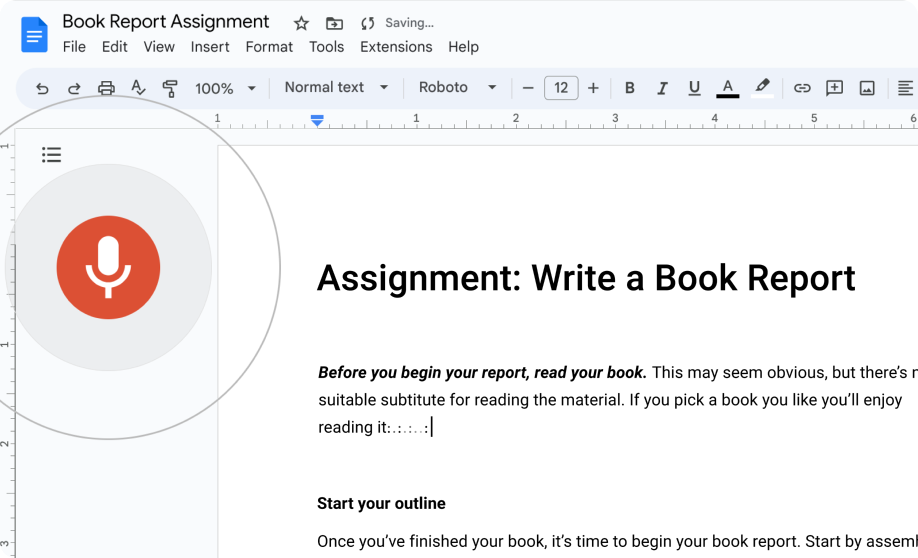
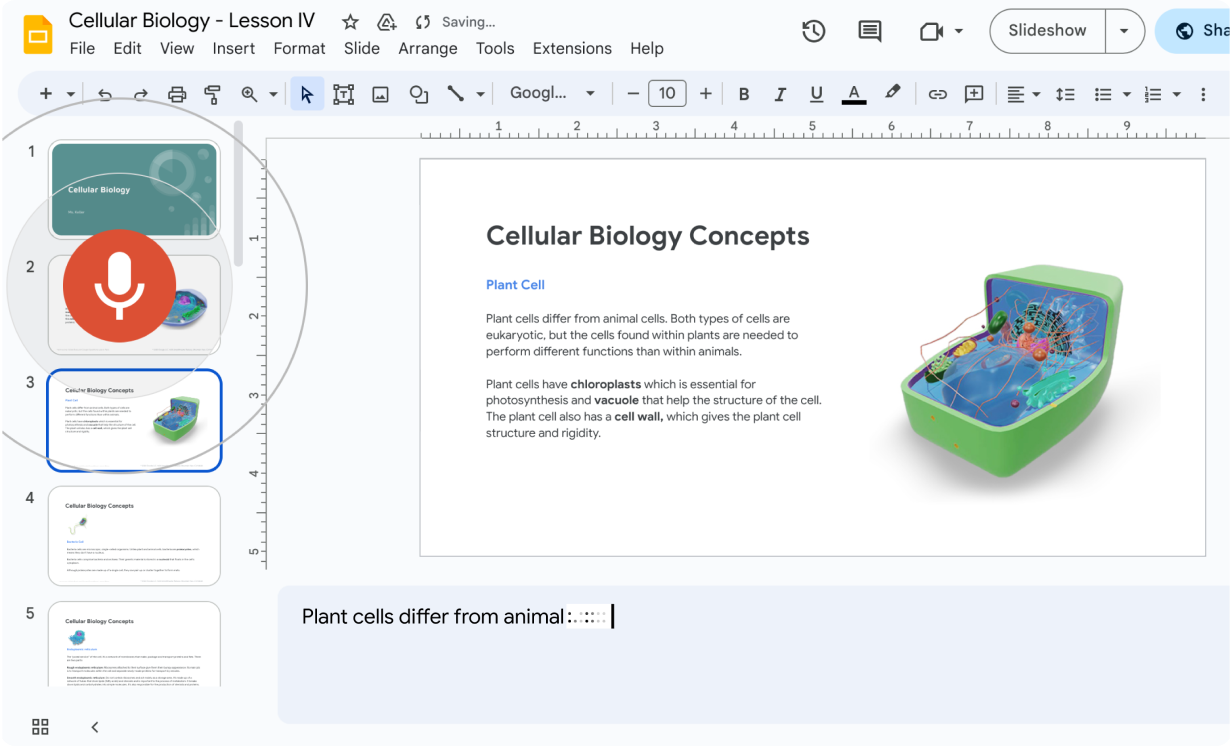
Puhekirjoitus
Kirjoita ja muokkaa sisältöä puhumalla näppäilemisen sijaan eri Workspace-työkaluissa, kuten Google Docsissa.
-
Näytönlukuohjelma
Google Workspacen työkalut on optimoitu suosittuja näytönlukuohjelmia varten, jotta voit liikkua sisällössä ja tehdä yhteistyötä kätevästi.
-
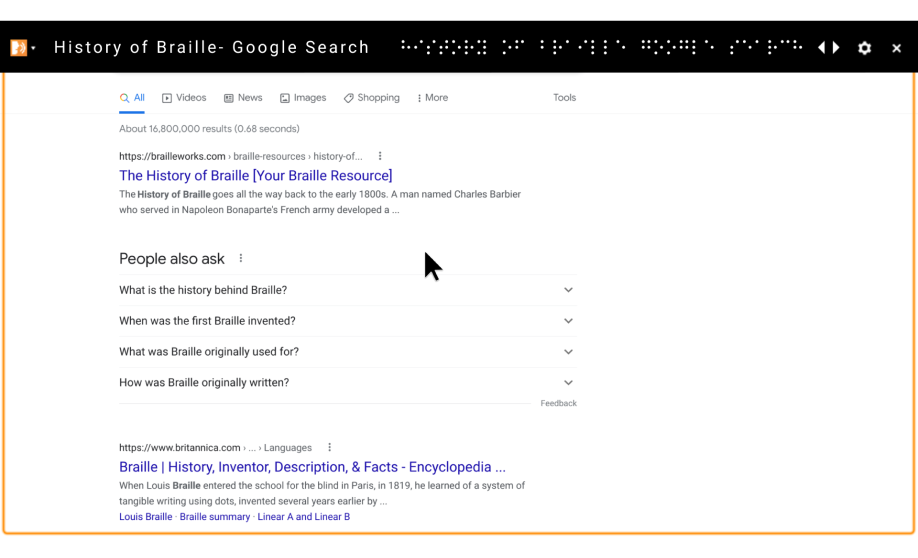
Pistekirjoitusnäyttö
Voit lukea ja muokata tiedostoja Google Docsissa, Sheetsissä, Slidesissa ja Drawingsissa pistekirjoitusnäytön avulla.
-
Lisää vaihtoehtoinen teksti
Lisää kuville, piirroksille ja grafiikoille eloisia kuvaustekstejä näytönlukuohjelmien käyttäjiä varten.
-
Käänteiset värit
Laita tumma tila päälle Gmailissa tai käytä käänteisiä värejä käyttöjärjestelmässä tai selaimessa.
-
Tumma tila Google Classroomissa
Google Classroom ‑sovelluksen tumma tila vähentää silmien rasitusta. Se auttaa, jos on opiskeltava pitkään tai silmät rasittuvat herkästi.
-
Audioyhteenvedot NotebookLM:ssä
Muuta kurssimateriaalit tai jopa Deep Research ‑raportit nopeasti mukaansatempaaviksi audiokeskusteluiksi, joita vetää kaksi tekoälyjuontajaa. Voit myös esittää juontajille lisäkysymyksiä puhumalla.
Chromebookin ominaisuudet
-
Teksti puhuttuna
Valitse näytöltä tietyt rivit tai kohdat, jotka haluat kuulla ääneen luettuina.
-
Lukutila
Chromen lukutilassa voit suurentaa tekstiä lukemisen helpottamiseksi. Lue ääneen ‑toiminnon ääneksi on valittavissa yli sata Googlen korkealaatuista ja luonnollista ääntä. Kielivaihtoehtoja on 29.
-
PDF-lukija
PDF-tekstintunnistus poimii tekstin verkosta löytyvistä PDF-tiedostoista tekoälyn avulla ja lukee sen ääneen oppilaille.
-
ChromeVox
Siirry sisällössä sisäänrakennetun näytönlukuohjelman ja pikanäppäimien avulla.
-
Näytön suurentaja
Helpota näytöllä näkyvän sisällön katselemista suurentamalla näkymää jopa 20-kertaiseksi.
-
Sanelu
Kirjoita tekstiä sanelemalla kaikissa samoissa paikoissa, joissa tekstiä voi kirjoittaa näppäimistöllä, kuten selaimen hakukentässä tai Google Docsissa.
-
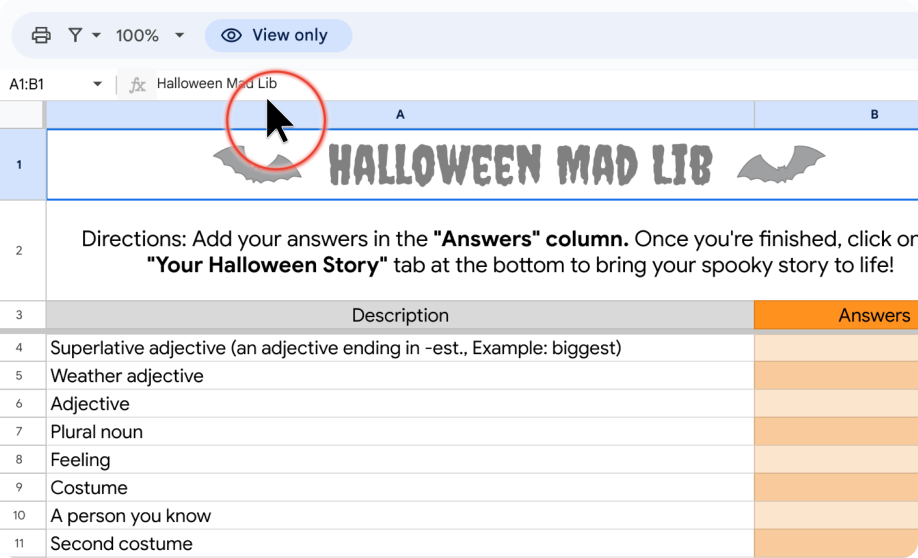
Kohdistimen korostus
Tee kohdistimesta helpommin havaittava lisäämällä värillinen ympyrä sen ympärille tai muuttamalla sen väriä.
-
Käänteiset värit
Voit terävöittää kontrastia ja helpottaa lukemista asettamalla näytön ja tekstin värit käänteisiksi.
-
Värinkorjaus
Värinkorjauksen avulla voi käyttää ja säätää värisuodattimia tai harmaasävyjä. Se auttaa käyttäjiä, joilla on jokin värisokeus, kuten puna-, viher- tai sinisokeus.
-
Playwrite-apuviivat
Playwrite-apuviivat auttavat alakoululaisia käsialan harjoittelussa. Ne on räätälöity jo 40 maata varten.
-
Suurennuslasi seuraa puhuttua tekstiä
Heikkonäköiset käyttäjät voivat kuunnella tekstiä Teksti puhuttuna- tai ChromeVox-ominaisuudella. Samalla puhuttua tekstiä voi seurata suurennettuna näytöllä.
-
Kohdistimen vilkkumisasetus
Kohdistimen vilkkumista voi hidastaa tai sen voi laittaa pois päältä, jolloin käyttö on mahdollista myös sellaisille oppilaille, joilla on valoherkkyyttä tai epileptisiä kohtauksia tai jotka ovat kognitiivisilta kyvyiltään erilaisia.
Motoriikka ja liikkeet
Henkilöt, joilla on motoriikan kehityshäiriöitä tai liikehäiriöitä, voivat lisätä tietoja käyttämällä kosketus- ja saneluasetuksia.
Google Workspace for Educationin ominaisuudet
-
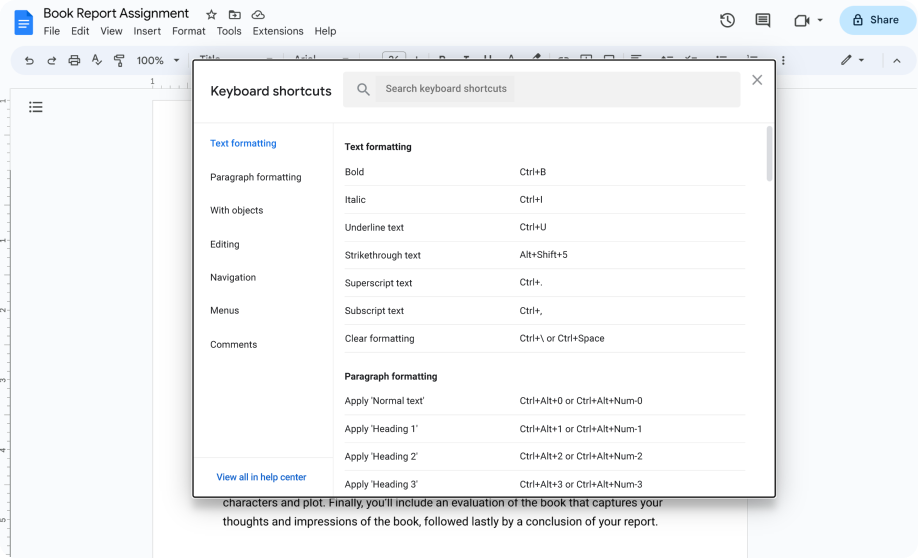
Pikanäppäimet
Tee jokapäiväisistä tehtävistä helpompia pikanäppäimillä. Voit jopa luoda omia pikanäppäimiä Gmailissa ja muissa sovelluksissa.
-
Sanelu
Voit kirjoittaa tekstiä sanelemalla kaikissa samoissa paikoissa, joissa tekstiä voi kirjoittaa näppäimistöllä, kuten Google Docsissa, selaimen hakukentässä tai Google Slidesin puhujan muistiinpanoissa.
-
Gemini Live
Oppilaat, joilla on motorisia häiriöitä, voivat esitellä tehtäviä, kysyä kysymyksiä ja sanella tekstiä puheella.
-
Keskusteleminen Geminin kanssa
Oppilaat, joiden hienomotorisissa taidoissa on puutteita, voivat käyttää äänisyötettä jatkuvan näppäilyn sijaan. Puhumalla oppilaat voivat esittää kysymyksiä, sanella esseitä, ideoida ja tutkia aiheita itsenäisemmin.
Chromebookin ominaisuudet
-
Näyttönäppäimistö
Näyttönäppäimistön avulla voit kirjoittaa käsin tai näppäimistöllä tekstiä ja lisätä kuvia tiedostoihin, dokumentteihin ja sähköposteihin.
-
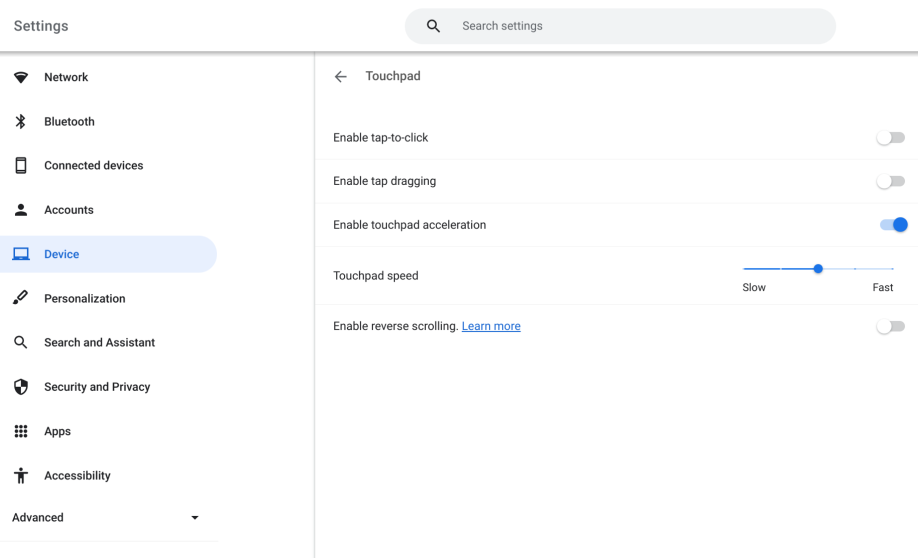
Kosketuslevyn asetukset
Muokkaa ohjauslevyä laittamalla päälle automaattinen klikkaus, napauttamalla vetäminen ja napauttamalla klikkaaminen.
Ohjauslevyn voi myös poistaa käytöstä, jos sitä tulee käyttäneeksi tahattomasti. -
Näppäimistön asetukset
Käytä toimintoja kätevästi yhden napautuksen toimintopainikkeilla, kuten haku- ja päivitysnäppäimillä.
-
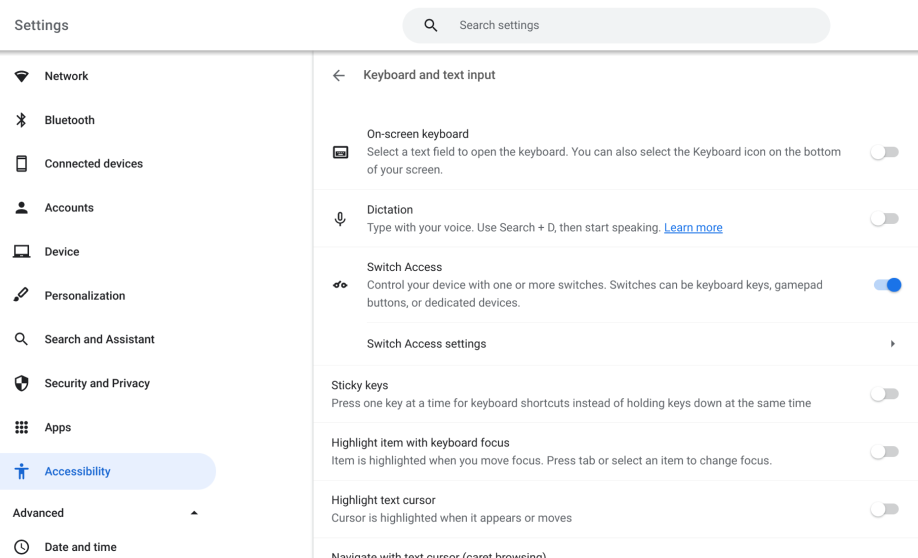
Päälle jäävät näppäimet
Voit käyttää pikanäppäimiä näppäin kerrallaan tai sarjoissa, kun otat käyttöön päälle jäävät näppäimet.
-
Kasvo-ohjaus
Näytöllä voi liikkua käyttämällä kasvoeleitä ja pään liikkeitä.
-
Kytkimen käyttö
Kytkimen käyttö skannaa kohteet näytölläsi, kunnes valitset kohteen kytkimen avulla.
-
Kosketussyöttö
Kosketusnäytöllisillä Chromebookeilla voit siirtää kohdistinta ja kirjoittaa tekstiä napauttamalla.
-
Napauttamalla klikkaaminen ja vetäminen
Klikkaa ja vedä hiirellä, ohjauslevyllä tai näppäimistöllä ilman painamista.
-
Hiiren painikkeet
Oppilaat, joiden liikkuvuus on rajoittunut, voivat siirtää hiiren osoitinta näppäimistön avulla.
-
Hitaat näppäimet
Lisää viivettä näppäinpainallusten rekisteröintiin.
-
Toistuvien painallusten ohitus
Ohita vahingossa toistetut näppäinpainallukset.

Kognitiivinen palaute ja äänipalaute
Työkaluja, jotka auttavat eri tavoilla oppivia, kognitiivisesti erilaisia ja vammaisia mukauttamaan laitteiden syöttö- ja toistotapoja, kuten ääniohjaus, sanallinen palaute ja värimuutokset.
Google Workspace for Educationin ominaisuudet
-
Puhekirjoitus
Kirjoita ja muokkaa tekstiä puhumalla Google Docsissa tai Google Slidesin puhujan muistiinpanoissa.
-
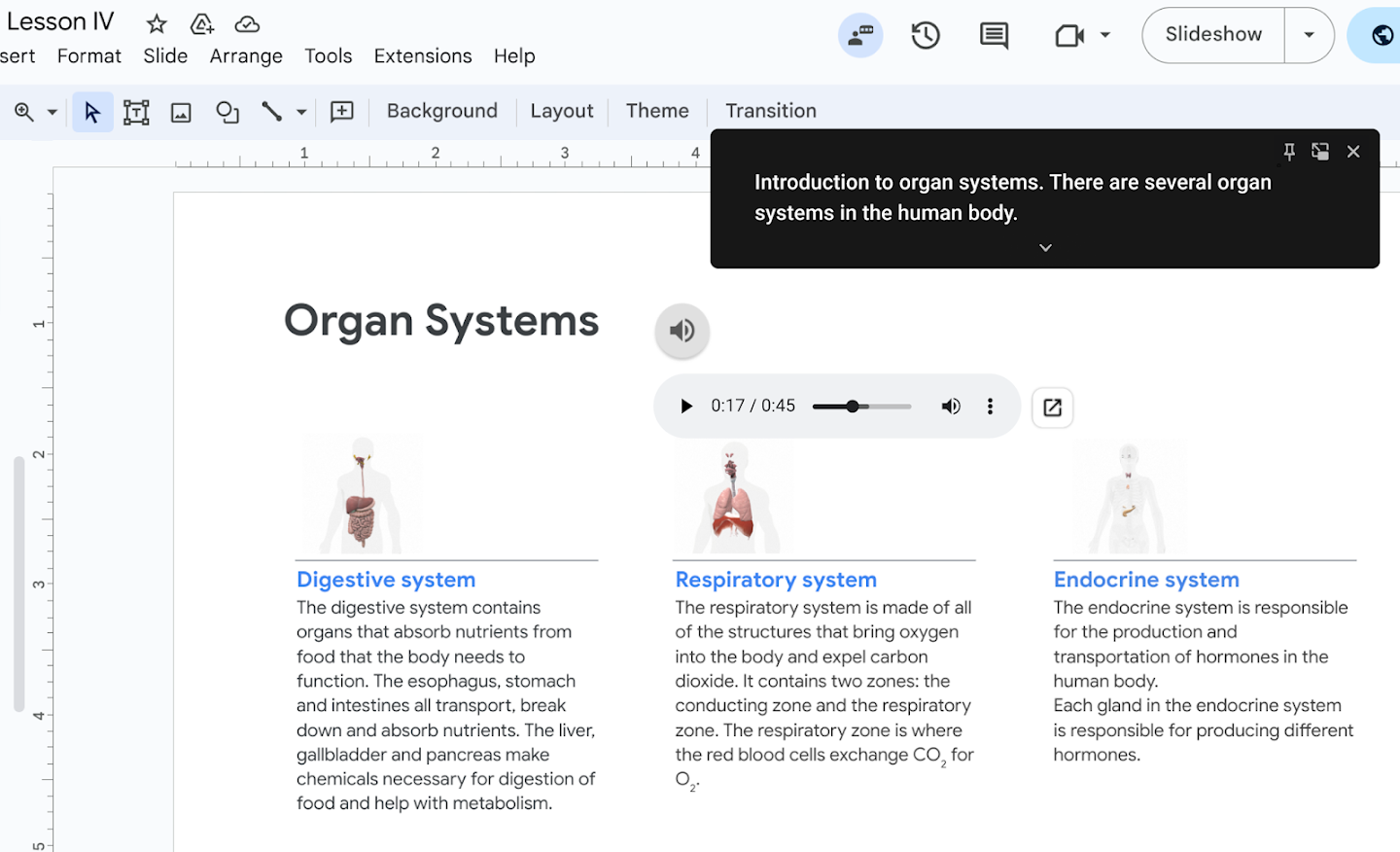
Tekstitykset
Näytä puhujan sanat reaaliajassa Google Slidesissa, Meetissä ja Drivessa.
-
Transkriptio
Google Workspace for Educationin maksullinen versio sisältää automatisoidun kokousten transkription sellaisille käyttäjille, joilla on lähimuistiongelmia tai jotka tarvitsevat enemmän aikaa asioiden sisäistämiseen.
-
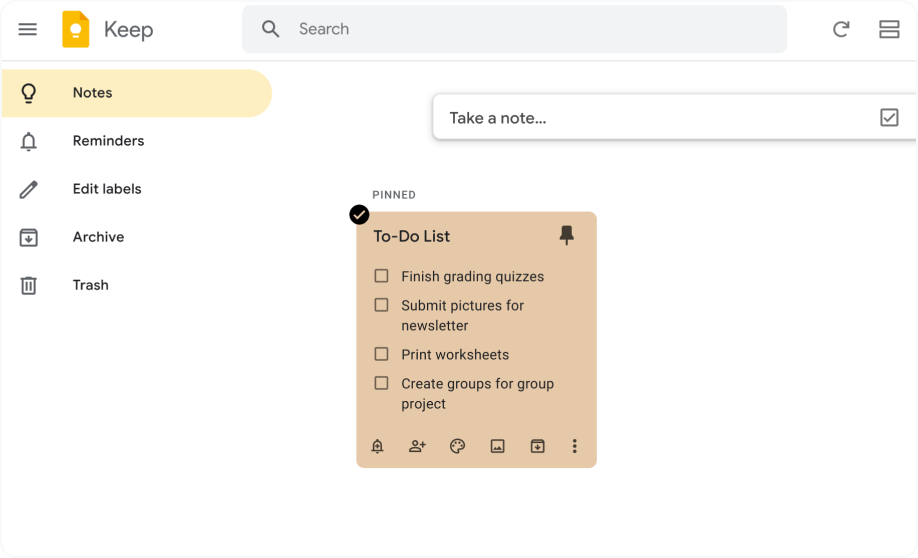
Muistiinpanot
Erillisellä muistiinpanosovelluksella, kuten Google Keepillä, voit muuttaa kuvia tekstiksi ja järjestellä tietoja värikoodatuiksi muistiinpanoiksi.
-
Automaattiset ominaisuudet
Voit käyttää esimerkiksi automaattista korjausta ja täydennystä, oikeinkirjoituksen ja kieliopin tarkistusta sekä älykästä kirjoittamista ja älykkäitä vastauksia.
-
Docsin palat
Tietoja voi organisoida kätevästi palojen ja rakennuspalikoiden avulla. Voit myös lisätä dokumentteihin äänestys-, ajastin- ja sekuntikellopaloja.
-
Google Fonts
Paranna luettavuutta lisäämällä Andika-, Lexend- ja Atkinson Hyperlegible ‑fontit Docsiin, Sheetsiin ja Slidesiin.
-
Google Meet ‑kiinnitys
Google Meetin kiinnitystoiminto auttaa oppilaita keskittymään vain opettajaan piilottamalla muut osallistujat.
-
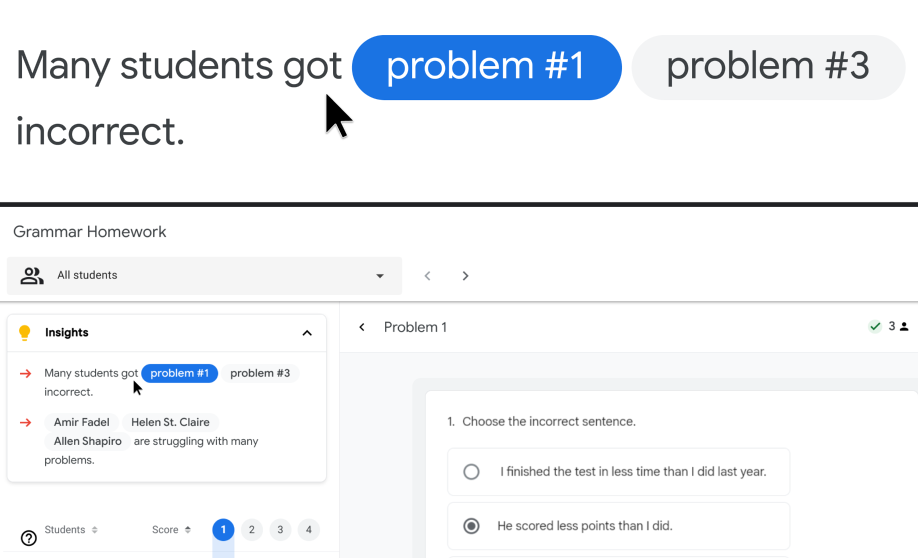
Gemini for Education
Tee pitkistä teksteistä yhteenvetoja oppilaille, joille pitkät tekstit tuntuvat liian raskailta. Voit myös muokata materiaaleja eritasoisesti lukeville sopiviksi ja pyytää Geminiä luomaan audiota tukevia käsikirjoituksia tai yhteenvetoja oppitunneista näkövammaisille tai kuulemalla oppiville.
-
Videokatsaukset NotebookLM:ssä
Järjestä hajanaiset muistiinpanot ja pitkät dokumentit selkeiksi ja intuitiivisiksi visuaalisiksi esityksiksi, jotka auttavat lukihäiriöisiä oppilaita. Opettajat voivat helposti luoda kiinnostavia ja saavutettavia oppitunteja aiemmin luodusta lähdeaineistosta visuaalisille oppijoille.
Chromebookin ominaisuudet
-
Näyttönäppäimistö
Näyttönäppäimistön avulla voit kirjoittaa käsin tai näppäimistöllä tekstiä ja lisätä kuvia tiedostoihin, dokumentteihin ja sähköposteihin.
-
Teksti puhuttuna
Valitse näytöltä tietyt rivit tai kohdat, jotka haluat kuulla ääneen luettuina. Voit myös luetuttaa näytön kaiken sisällön.
-
Sanelu
Kirjoita tekstiä sanelemalla näppäimistön sijaan Workspacen työkaluissa, kuten Google Docsissa ja Google Slidesissa, sekä selaimen hakukentässä.
-
Keskittymistila
Keskittymistila etsii tehtävälistan ja Google Kalenterin avulla aikoja, jolloin voit huolehtia tärkeistä tehtävistä. Kun on aika syventyä johonkin asiaan, Chromebook helpottaa keskittymistä minimoimalla ilmoitukset.
-
Lukutila
Avaamalla verkkosivuja Chrome-selaimen lukunäkymäpaneelissa voit muuttaa tekstin kokoa ja mukauttaa sitä tarpeen mukaan.
-
Muistiinpanot
Erillisellä muistiinpanosovelluksella, kuten ChromeOS:n Cursivella, voit tallentaa, muokata ja järjestellä muistiinpanoja. Voit myös kiinnittää suosikkisovelluksia.
Audio ja tekstitykset
Google Workspacessa ja Chromebookissa on ominaisuuksia, joilla voi generoida tekstityksiä automaattisesti tai lisätä ihmisten luomia tekstitystiedostoja videoihin. Näistä ominaisuuksista on apua kuuroille ja huonokuuloisille sekä keskittymiseen apua tarvitseville.
Google Workspace for Educationin ominaisuudet
-
Tekstitykset
Laita osallistujien puheen tekstitys päälle Google Meetissä ja Google Slidesissa tai lisää tekstitysraitoja Drive-tiedostoon.
-
Gemini-muistiinpanot ja ‑transkriptiot Google Meetissä
Google Workspace for Educationin maksullinen versio sisältää automatisoidun kokousten transkription sellaisille käyttäjille, joilla on lähimuistiongelmia tai jotka tarvitsevat enemmän aikaa asioiden sisäistämiseen.
-
Useita kiinnityksiä Meetissä
Voit kiinnittää esittäjän, esityksen ja viittomakielen tulkin näkyviin yhtäaikaisesti.
-
Käännetyt livetekstitykset
Maksullisella Google AI Pro for Education ‑laajennuksella käyttäjät voivat hyödyntää Gemini in Google Meetin käännettyjä tekstityksiä yli 70 kielellä keskustelujen aikana. Englannille, espanjalle, italialle, japanille, ranskalle ja saksalle on tarjolla myös offline-tuki.
Chromebookin ominaisuudet
Lue lisää Googlen saavutettavuustyökaluista ja ‑ominaisuuksista

Google Workspace for Education
Tue oppimista ja ymmärtämistä sisäänrakennettujen ominaisuuksien avulla

Chromebookit
Muokatut asetukset kaikkien ulottuvilla eri laitteilla
Googlen sitoumus
Google on sitoutunut tuomaan tietoa kaikkien ulottuville saavutettavalla tavalla. Uskomme, että voimme luoda aidosti hyödyllistä ja saavutettavaa teknologiaa, kun kehitämme tuotteita yhteistyössä vammaisyhteisön kanssa.
Auta oppilaita ylittämään oppimisen esteet
Anna jokaiselle oppilaalle mahdollisuus oppia, osallistua tunnille aktiivisesti ja esitellä omia ajatuksiaan muille.
Aktivoi oppilaita ja kannusta itsenäiseen oppimiseen
Auta kaikkia oppilaita saavuttamaan oppimistavoitteensa tukemalla heitä yksilöllisissä tarpeissaan.
Nopeuta oppimista intuitiivisilla ja inklusiivisilla työkaluilla
Anna oppilaille ja opettajille helposti muokattavia ja käytettäviä saavutettavuustyökaluja ja ‑ominaisuuksia.


Saavutettavuus on kaiken keskiössä
Lataa sisäänrakennettuja saavutettavuustyökaluja käsittelevä pikaopas. Kätevät työkalut toimivat saumattomasti Google Workspace for Educationissa ja Chromebookeissa sekä tukevat personoituja oppimiskokemuksia, joista on merkittävää hyötyä opettajille ja oppilaille kaikkialla maailmassa.