Hjælp alle elever med at lære, hvordan de lærer bedst
Med indbyggede hjælpefunktioner og funktioner med generativ AI kan Google for Education hjælpe elever og undervisere med at tilpasse deres læringsværktøjer og skabe inkluderende læringsmiljøer, så de trygt kan studere, undervise og samarbejde.

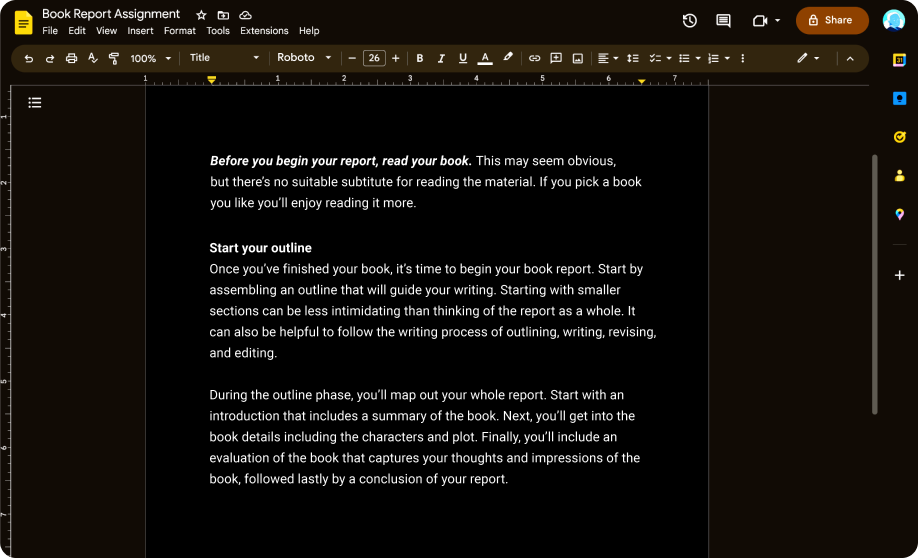
Skærm og syn
Funktioner, der aktiverer høj kontrast, skærmlæsere og diktering, hjælper folk, der er blinde eller har stærkt nedsat syn, med at få adgang til information og samarbejde.
Funktioner i Google Workspace for Education
-
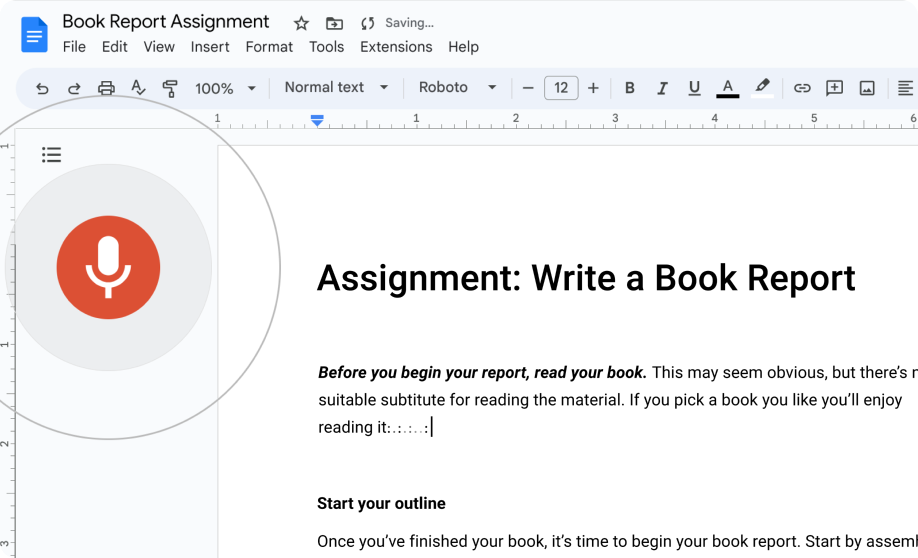
Skriv med stemmen
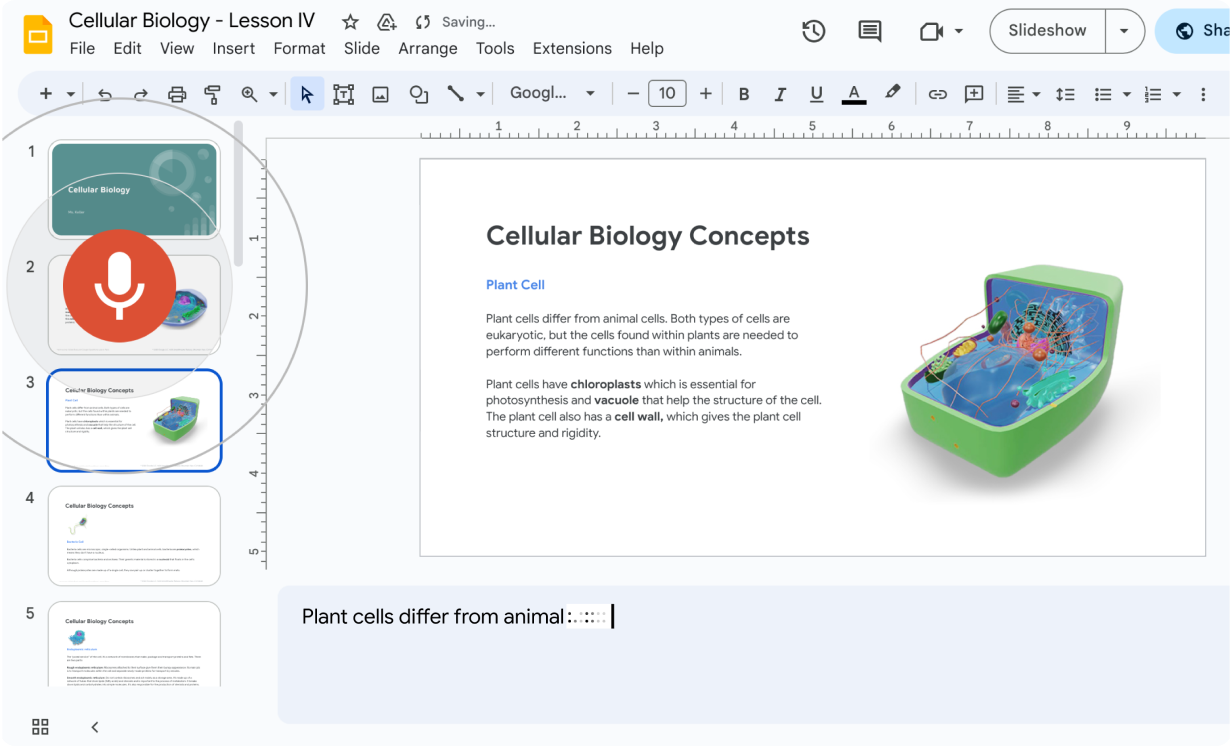
Skriv og rediger indhold ved at tale i stedet for at skrive på tværs af Workspace-værktøjer som Google Docs.
-
Skærmlæser
Google Workspace-værktøjer er optimeret til populære skærmlæsere, så du kan finde indhold og samarbejde.
-
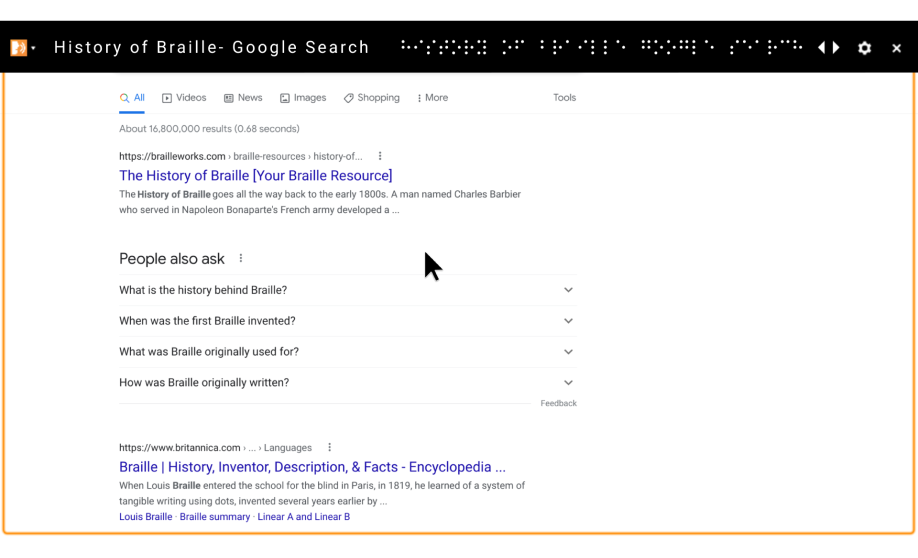
Brailleskærm
Tilslut en brailleskærm for at læse og redigere filer i Google Docs, Sheets, Slides og Tegninger.
-
Tilføj alternativ tekst
Tilføj alternativ tekst, der levende beskriver billeder, tegninger og grafik for dem, der bruger skærmlæser.
-
Ombytning af farver
Indstil mørk tilstand i Gmail, eller brug ombytning af farver i dit operativsystem eller i din browser.
-
Mørk tilstand i Google Classroom
Giv øjnene mere ro med mørk tilstand i Google Classroom-appen – perfekt til tidskrævende studier og elever med visuelle følsomheder.
-
Audiooverblik i NotebookLM
Omdan hurtigt klassemateriale eller endda Deep Research-rapporter til engagerende lyddiskussioner, der ledes af to AI-værter, og stil opfølgende spørgsmål med stemmen.
Chromebook-funktioner
-
Tekstoplæsning
Vælg specifikke sætninger eller afsnit på skærmen, der skal læses højt.
-
Læsetilstand
Læsetilstand i Chrome giver dig mulighed for at forstørre tekst, så den bliver nemmere at læse. Med oplæsning kan du vælge mellem mere end 100 af Googles naturlige kvalitetsstemmer på 29 sprog.
-
PDF-læser
Optisk tegngenkendelse (OCR, Optical Character Recognition) til PDF-filer bruger AI til at udtrække tekst fra PDF-filer på nettet og læse det højt for eleverne.
-
ChromeVox
Find rundt i indhold i den indbyggede skærmlæser med genvejstaster.
-
Lup
Gør indholdet på skærmen nemmere at se ved at gøre det op til 20 gange større.
-
Diktering
Brug diktering der, hvor du ellers ville skrive, f.eks. browserens søgelinje eller Google Docs.
-
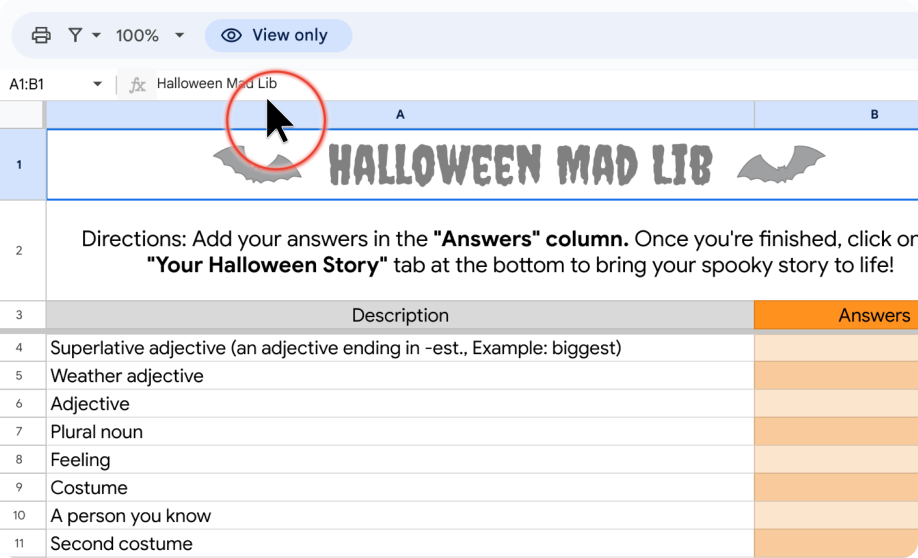
Markørfremhævning
Gør din markør let at se ved at tilføje en farvet ring omkring den, eller skift markørens farve.
-
Ombytning af farver
Byt om på skærm- og tekstfarver for at få skarpere kontraster og gøre det lettere at læse.
-
Farvekorrigering
Giver brugere mulighed for at anvende og justere farvefiltre eller gråtoner for at hjælpe personer med farveblindhed, herunder protanopia, deuteranopia og tritanopia.
-
Hjælp til Playwrite-skrifttyper
Giver visuelle hjælpemidler såsom hjælpemarkører, der hjælper elever i grundskolen med at lære at skrive i hånden. Tilpasset til 40 lande, og der er flere på vej.
-
Lup følger oplæst tekst
Brugere med stærkt nedsat syn kan få læst tekst højt med Tekstoplæsning eller ChromeVox og følge med, mens den oplæste tekst forstørres på skærmen.
-
Indstilling for blinkende markør
Deaktiverer eller sænker blinkraten for den blinkende tekstmarkør for at hjælpe personer med lysfølsom epilepsi eller kognitive forskelle.
Motorik og fingerfærdighed
Personer, der er bevægelseshæmmede eller har nedsat bevægelighed i fingrene, kan indtaste oplysninger ved hjælp af berørings- og stemmeindstillinger.
Funktioner i Google Workspace for Education
-
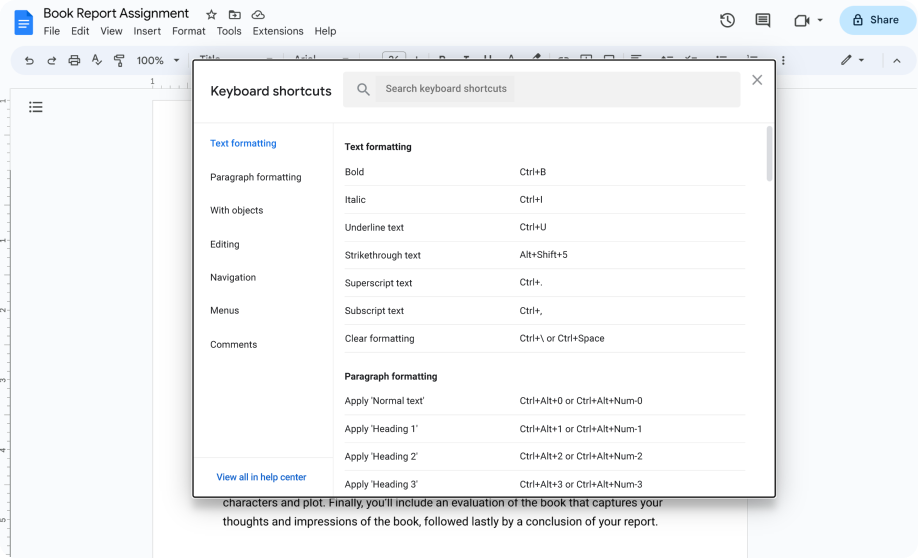
Tastaturgenveje
Gør det nemmere at udføre hverdagsopgaver med tastaturgenveje. Du kan endda skabe dine egne genveje i programmer som Gmail.
-
Diktering
Brug diktering der, hvor du ellers ville skrive, f.eks. i Google Docs, din browsers søgelinje eller bemærkninger til præsentationsvært i Google Slides.
-
Gemini Live
Elever med motoriske funktionsnedsættelser kan bruge naturlig stemmestyring til at vise deres arbejde, stille spørgsmål og diktere opgaver.
-
Chat med Gemini
Elever med begrænsede finmotoriske færdigheder kan bruge stemmen i stedet for at skrive. De kan stille spørgsmål, diktere essays, brainstorme idéer og researche mere selvstændigt.
Chromebook-funktioner
-
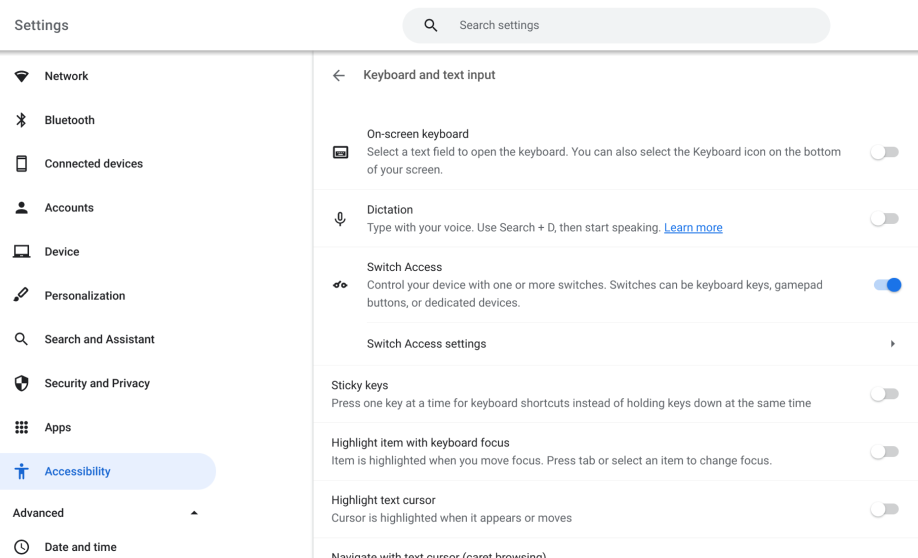
Skærmtastatur
Indtast eller håndskriv tekst, og føj billeder til filer, dokumenter og mails med et skærmtastatur.
-
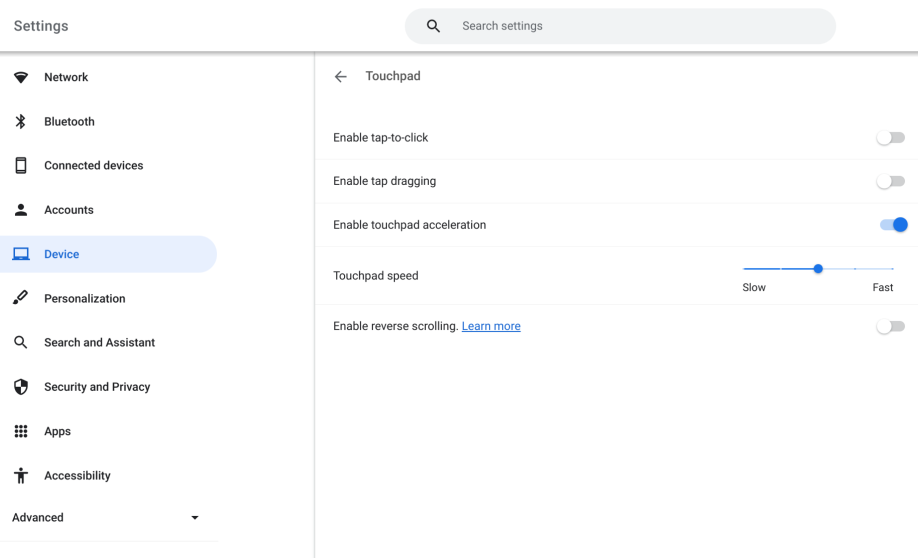
Indstillinger for touchpad
Tilpas din touchplade ved at aktivere funktionerne Automatiske klik, Tryk for at trække eller Tryk-hurtigt-for-at-klikke.
Du kan også deaktivere touchpladen, så du begrænser utilsigtet fokusbevægelse og navigation. -
Tastaturindstillinger
Få adgang til hurtig funktionalitet med et enkelt tryk ved hjælp af handlingsknapper som søgetasten eller opdateringstasten.
-
Træge taster
Brug tastaturgenveje én tast ad gangen eller i en sekvens, når du slår Træge taster til.
-
Ansigtsstyring
Naviger på din skærm med dine ansigtsudtryk og hovedbevægelser.
-
Kontaktadgang
Brug kontaktadgang til at scanne elementerne på din skærm, indtil du bruger en kontakt til at angive et valg.
-
Berøring på touchskærm
På Chromebooks med touchskærm skal du trykke på skærmen for at flytte markøren og indtaste tekst.
-
Tryk-hurtigt-for-at-klikke og tryk og træk
Klik og træk med en mus, touchplade eller et tastatur uden at skulle trykke ned.
-
Musetaster
Elever med nedsat finmotorik kan flytte musemarkøren rundt ved hjælp af tastaturet.
-
Langsomtaster
Indfør en forsinkelse, når tastetryk registreres.
-
Elastiktaster
Bortfiltrer utilsigtede gentagne tastetryk.

Kognitiv feedback og talefeedback
Værktøjer, der sætter elever i stand til at justere sensoriske input og output, f.eks. stemmestyring, oplæst feedback og farveskift, hjælper personer med forskellige lærings- og kognitive behov samt handicap med at få adgang til oplysninger
Funktioner i Google Workspace for Education
-
Skriv med stemmen
Skriv og rediger ved at tale i Google Docs eller i bemærkninger til præsentationsværten i Google Slides.
-
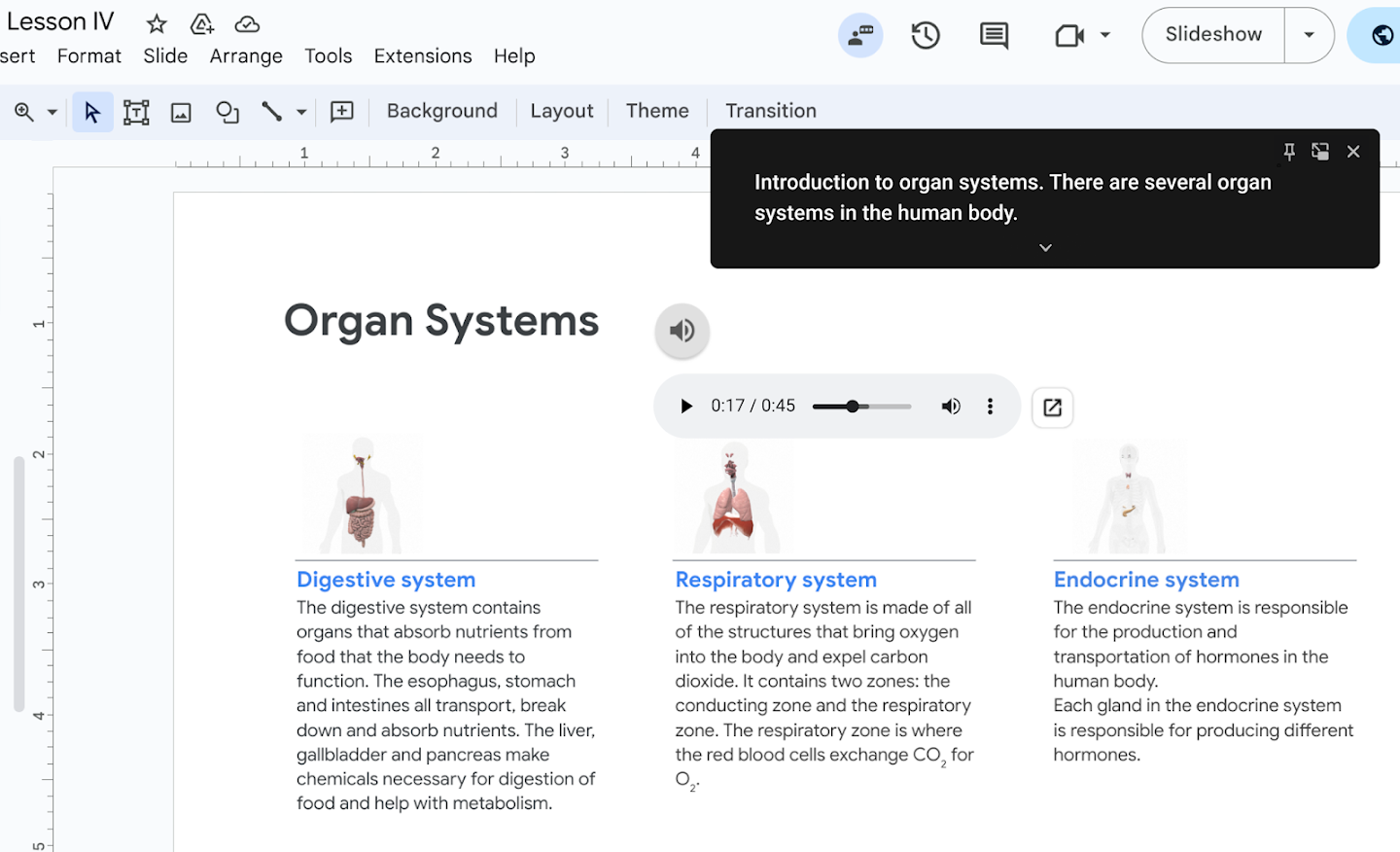
Undertekster
Vis talerens ord i realtid i Google Slides, Meet og Drive.
-
Transskription
Med en betalingsudgave af Google Workspace for Education kan du få en automatisk transskription af mødet for at hjælpe folk med begrænset arbejdshukommelse eller dem, der har brug for mere behandlingstid.
-
Noteskrivning
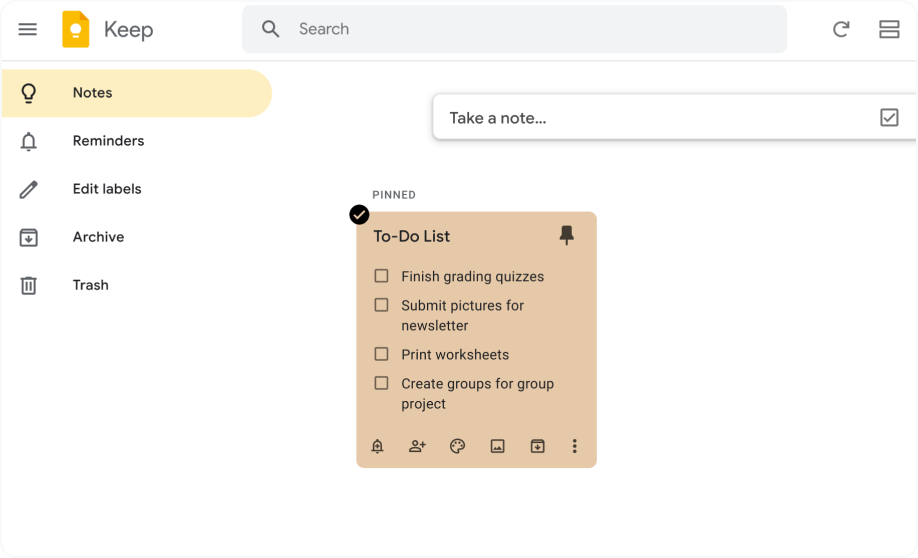
Med et separat program til noteskrivning som Google Keep kan du omdanne billeder til tekst og organisere oplysninger i farvekodede noter.
-
Automatiske funktioner
Brug funktioner som autokorrektur, autofuldførelse, stavekontrol og grammatikkontrol sammen med skriveassistent og smartsvar.
-
Chips i Docs
Med chips og byggeklodser kan du få hjælp til at organisere oplysninger hurtigt eller tilføje afstemnings-, timer- og stopurschips for at få en alt-i-én-oplevelse.
-
Google Fonts
Tilføj skrifttyper som Andika, Lexend og Atkinson Hyperlegible til Docs, Sheets og Slides for at opnå bedre læsevenlighed.
-
Fastgørelse i Google Meet
Hjælp elever med at fokusere ved hjælp af fastgørelse i Google Meet, så de kun kan se underviseren, mens andre deltagere skjules.
-
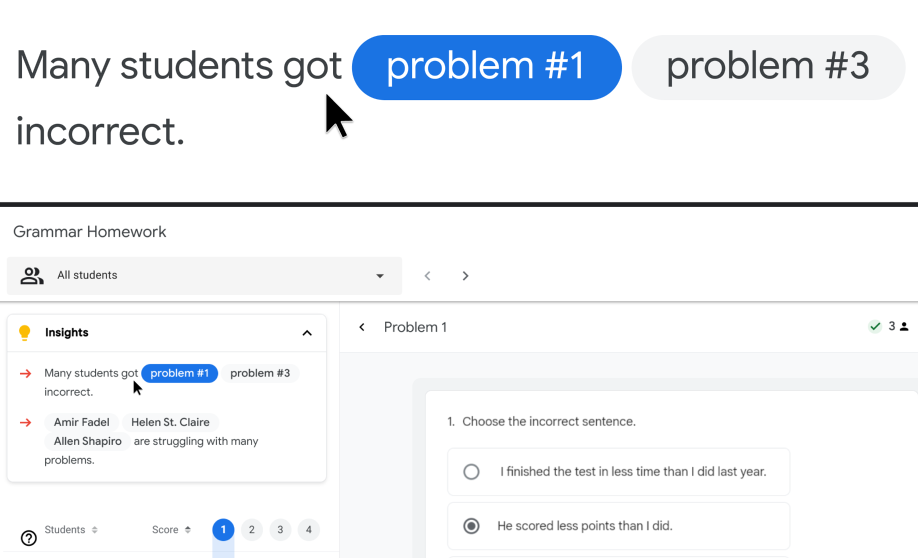
Gemini for Education
Opsummer lange tekster for elever, der finder dem overvældende, tilpas materialer til forskellige læseniveauer, eller bed Gemini om at generere lydvenlige manuskripter eller opsummeringer af lektioner til elever med nedsat syn eller til elever, der lærer bedst ved at lytte.
-
Videooverblik i NotebookLM
Organiser spredte noter og komplekse dokumenter i letforståelige og intuitive visuelle præsentationer for at støtte elever med læsevanskeligheder. Undervisere kan hurtigt oprette engagerende og tilgængelige lektioner ud fra eksisterende kildematerialer til elever, der lærer bedst visuelt.
Chromebook-funktioner
-
Skærmtastatur
Indtast eller håndskriv tekst, og føj billeder til filer, dokumenter og mails ved hjælp af skærmtastaturet.
-
Tekstoplæsning
Vælg specifikke sætninger eller afsnit på skærmen, der skal læses højt, eller læs alt indholdet på skærmen.
-
Diktering
Brug diktering i stedet for at skrive på tværs af Workspace-værktøjer som Google Docs, Google Slides og din søgelinje.
-
Fokustilstand
Lad din opgaveliste og Google Kalender samarbejde, så du får tid til at få ting fra hånden. Når det er tid til at arbejde, minimerer din Chromebook notifikationer, så du kan bevare fokus.
-
Læsetilstand
Åbn websider i et læservisningspanel i Chrome-browseren, så du kan ændre størrelsen og tilpasse teksten efter behov.
-
Noteskrivning
Med et separat program til noteskrivning som Cursive på ChromeOS kan du optage, redigere og organisere noter eller fastgøre dine yndlingsapps.
Lyd og tekstning
For personer, der er døve eller hørehæmmede eller har brug for hjælp til at koncentrere sig, giver mange Google Workspace- og Chromebook-funktioner mulighed for automatisk at generere undertekster eller føje menneskeskabte filer med undertekster til video.
Funktioner i Google Workspace for Education
-
Undertekster
Slå undertekster til i Google Meet og Google Slides for at se undertekster, mens folk taler under et møde, eller føj undertekstspor til en Drev-fil.
-
Gemini-noter/transskriptioner i Google Meet
Med en betalingsudgave af Google Workspace for Education kan du få en automatisk transskription af mødet for at hjælpe folk med begrænset arbejdshukommelse eller dem, der har brug for mere behandlingstid.
-
Fastgør flere i Meet
Brug Fastgør flere til at se en præsentationsvært, en præsentation og en tegnsprogstolk på samme tid.
-
Liveoversatte undertekster
Ved at bruge Gemini i Google Meet med den betalte Google AI Pro for Education-tilføjelse kan brugere holde sig engagerede med liveoversatte undertekster under samtaler med understøttelse af mere end 70 sprog, herunder understøttelse af offlinebrug på engelsk, fransk, italiensk, japansk, spansk og tysk.
Chromebook-funktioner
-
Monolyd
Gå aldrig glip af indhold ved at afspille den samme lyd i alle højttalere.
-
Livetekstning
Få nøjagtige undertekster i realtid i din Chrome-browser.
-
Lysnotifikationer
Fremhæver notifikationer ved kortvarigt at tone hele skærmen med en brugerdefineret farve, så du ikke går glip af vigtige oplysninger.
Få flere oplysninger om Googles hjælpefunktioner

Google Workspace for Education
Brug indbyggede funktioner til at fremme læring og forståelse

Chromebooks
Få adgang til og tilpas indstillinger på alle dine enheder
Googles bestræbelser
Hos Google bestræber vi os på at gøre verdens oplysninger tilgængelige for alle. Vi gør en dyd ud af at udvikle produkter med og til personer med nedsat funktionsevne, så vores teknologi kan komme flest muligt til gavn.
Hjælp alle elever ved at minimere barrierer for læring
Giv alle elever mulighed for at lære trygt, deltage aktivt i klassen og udtrykke deres ideer.
Promover medbestemmelse og selvstændig læring for eleverne
Hjælp alle elever med at nå deres læringsmål ved at give dem støtte, der opfylder deres unikke behov.
Fremskynd læringen med intuitive og inkluderende værktøjer
Giv elever og undervisere hjælpefunktioner, der er nemme at tilpasse og bruge.


Tilgængelighed er en del af vores DNA
Download denne startguide til vores indbyggede og brugervenlige hjælpefunktioner, der fungerer gnidningsfrit på tværs af Google Workspace for Education og Chromebooks, for at udnytte fordelene ved en personligt tilpasset læringsoplevelse og se den forskel, det kan gøre for lærere og elever over hele verden.