Öğrencilerin kendi öğrenme tarzlarında öğrenmelerine destek olun
Google for Education, yerleşik erişilebilirlik özellikleri ve üretken yapay zeka özellikleriyle öğrencilerin ve eğitimcilerin öğrenme araçlarını istedikleri gibi özelleştirmelerine yardımcı olur. Kapsayıcı öğrenim ortamları oluşturarak güven dolu öğrenme, öğretme ve ortak çalışma deneyimleri sağlar.

Ekran ve Görüş
Görme engelli veya görme bozukluğu olan kullanıcıların bilgiye erişimini ve ortak çalışmalarda bulunmasını kolaylaştırmaya yönelik olarak dikte, ekran okuyucu ve yüksek kontrast gibi seçenekler sunan özellikler.
Google Workspace for Education Özellikleri
-
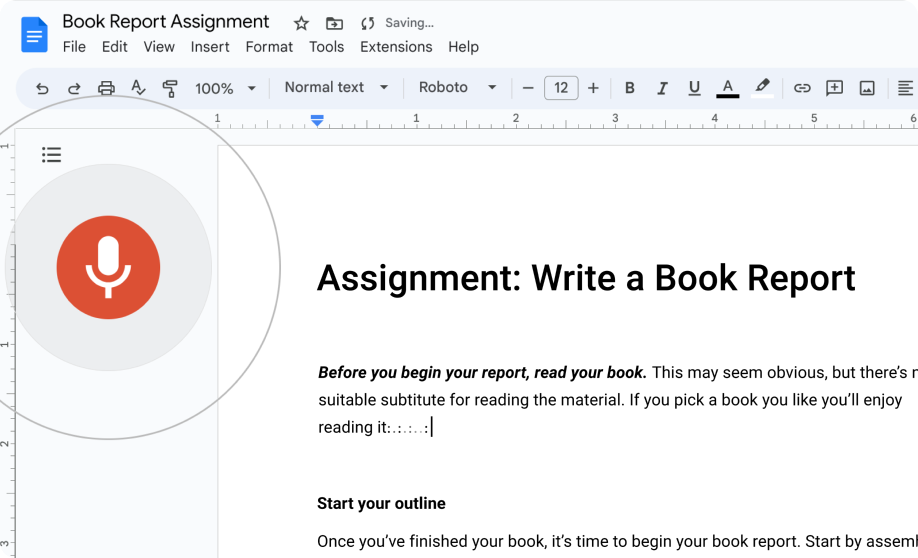
Sesle yazma
Google Dokümanlar gibi Workspace araçlarında yazmak yerine konuşarak içerikler kaleme alın ve düzenleyin.
-
Ekran okuyucu
Google Workspace araçları, popüler ekran okuyucular için optimize edilmiştir. Bu sayede içerikler arasında gezinebilir ve ortak çalışmalarda bulunabilirsiniz.
-
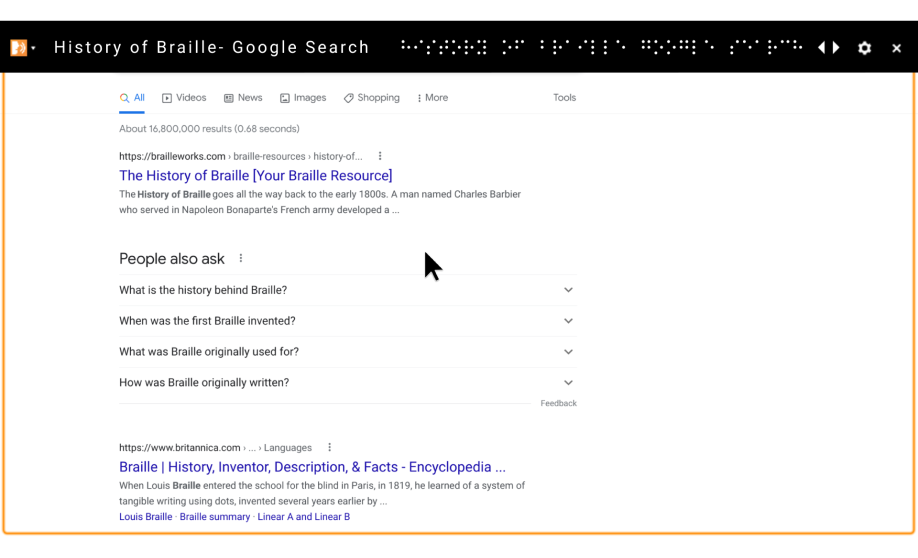
Braille ekran
Google Dokümanlar, E-Tablolar, Slaytlar ve Çizimler'de dosyaları okumak ve düzenlemek için Braille ekran bağlayın.
-
Alternatif metin ekle
Ekran okuyucu kullananlar için görüntü, çizim ve grafikleri en canlı şekilde açıklayan alternatif metinler ekleyin.
-
Rengi ters çevirme
Gmail'de koyu modu etkinleştirin veya işletim sistemi ya da tarayıcınızda rengi ters çevirme işlevini kullanın.
-
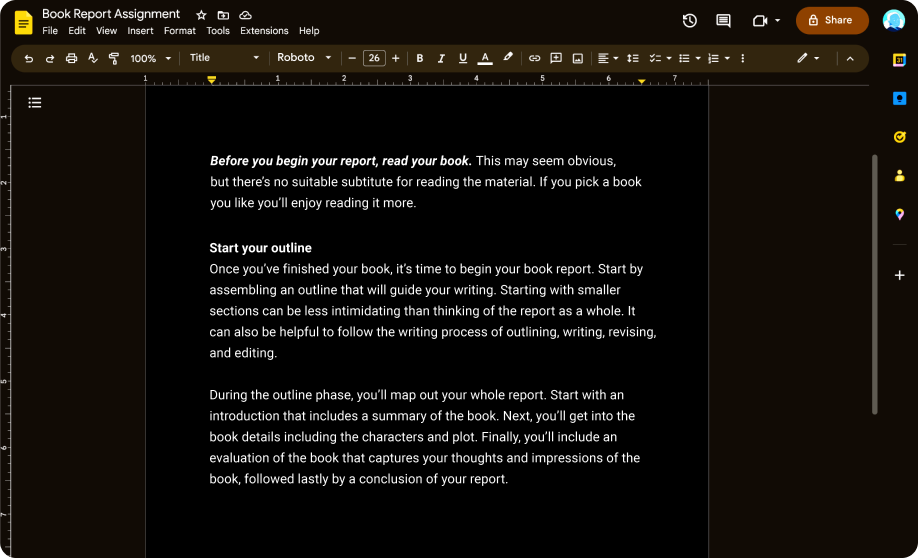
Google Classroom için koyu mod
Google Classroom uygulamasında koyu modu kullandığınızda gözleriniz daha az yorulur. Bu özellik, uzun süre çalışan ve görme hassasiyeti olan öğrenciler için çok önemlidir.
-
NotebookLM'de Sesli Özetler
Sınıf materyallerini veya Deep Research raporlarını, iki yapay zeka sunucunun yönettiği ilgi çekici sesli tartışmalara dönüştürün ve sesli olarak takip soruları sorun.
Chromebook özellikleri
-
Seç ve Dinle
Ekrandaki belirli satırları veya bölümleri seçerek sesli okunmasını sağlayın.
-
Okuma modu
Chrome'un okuma modu, metni büyüterek daha kolay okumanızı sağlar. Desteklenen 29 dilde, Google tarafından sunulan 100'den fazla yüksek kaliteli doğal sesten istediğinizi seçerek sesli okuma özelliğini kullanabilirsiniz.
-
PDF okuyucu
PDF Optik Karakter Tanıma (OCR) teknolojisi, yapay zekayı kullanarak web'deki PDF'lerden metinleri çıkarır ve bunları öğrenciler için yüksek sesle okur.
-
ChromeVox
Kısayol tuşlarını kullanarak yerleşik ekran okuyucu içeriğinde gezinin.
-
Ekran büyüteci
Ekran içeriğini 20 kata kadar büyüterek daha görünür hale getirin.
-
Dikte
Google Dokümanlar veya tarayıcı arama çubuğu gibi araçlarda yazmak yerine dikte edin.
-
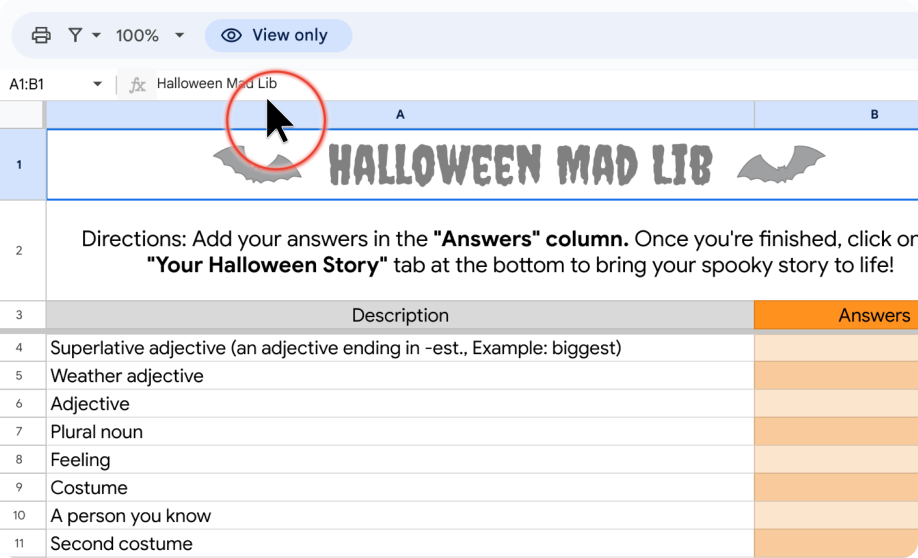
Fare imlecini vurgulama
Etrafına renkli bir halka ekleyerek veya rengini değiştirerek fare imlecini bulmayı kolaylaştırın.
-
Rengi ters çevirme
Daha keskin bir kontrast ve okuma kolaylığı için ekranın ve metnin rengini tersine çevirin.
-
Renk düzeltme
Kullanıcıların protanopi, döteranopi ve tritanopi dahil olmak üzere renk körlüğü olan kişiler için renk filtreleri veya gri tonlama uygulamasına ve gerekli renk ayarlarını yapmasına olanak tanır.
-
Playwrite yazı tipi kılavuzları
İlkokul öğrencilerinin el yazısı yazmayı öğrenmesine yardımcı olmak için kılavuz çizgiler gibi görsel yardımcılar sunar. Özellik şu anda 40 ülke için uyarlanmıştır ve bu sayı artmaya devam etmektedir.
-
Büyüteç, konuşulan metni takip ediyor
Az gören kullanıcılar, "Seç ve Dinle" veya ChromeVox ile okunan metni dinleyebilir ve ekranda büyütülen metni takip edebilir.
-
Yanıp sönen imleç ayarı
Işık hassasiyeti nedeniyle nöbet geçirme ihtimali veya bilişsel farklılıkları olan kullanıcılara yardımcı olmak için yanıp sönen metin imlecinin yanıp sönme hızını yavaşlatır veya bu özelliği kapatır.
Motor ve el becerileri
Bedensel engeli veya ellerini kullanma engeli bulunan kullanıcılar bilgi girmek için dokunma ve ses ayarlarından faydalanabilirler.
Google Workspace for Education Özellikleri
-
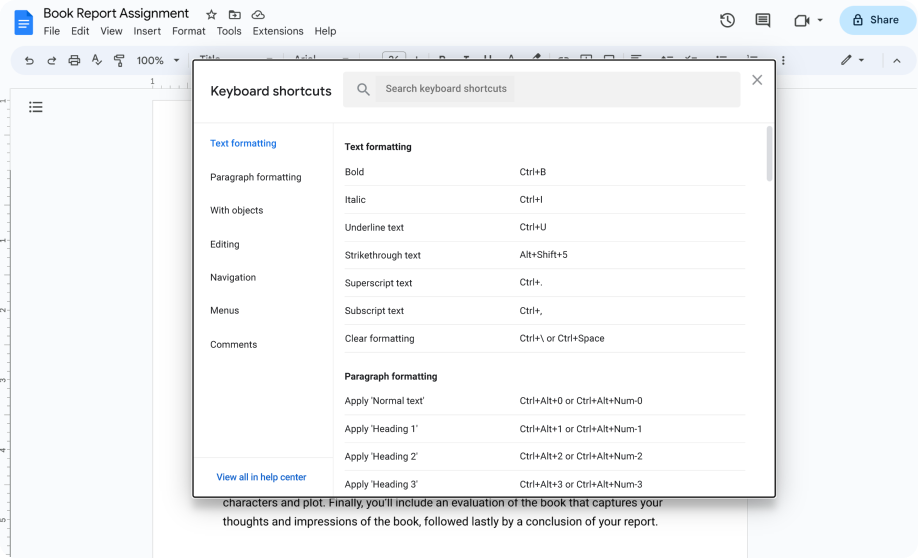
Klavye Kısayolları
Klavye kısayollarıyla günlük işlerinizi kolaylaştırın ve Gmail gibi uygulamalarda kendi kısayollarınızı özelleştirin.
-
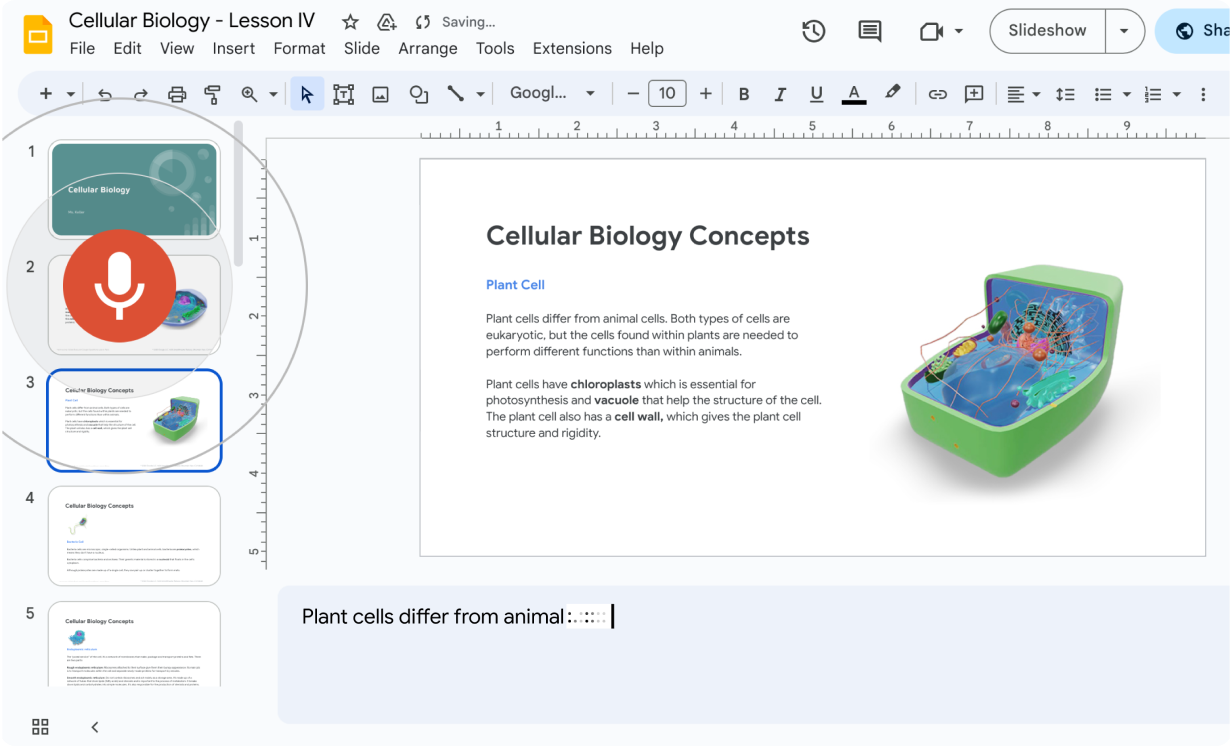
Dikte
Google Dokümanlar, tarayıcı arama çubuğu veya Google Slaytlar konuşmacı notları gibi araçlarda yazmak yerine dikte edin.
-
Gemini Live
Motor becerileri kısıtlı olan öğrenciler, doğal sesli sohbeti kullanarak çalışmalarını gösterebilir, soru sorabilir ve ödevlerini dikte edebilir.
-
Gemini ile sohbet
İnce motor becerileri sınırlı olan öğrenciler, uzun uzun yazmak yerine ses girişini kullanabilir. Sözlü olarak soru sorabilir, deneme yazdırabilir, fikirler üzerinde beyin fırtınası yapabilir ve daha bağımsız bir şekilde araştırma yapabilirler.
Chromebook özellikleri
-
Dokunmatik klavye
Ekran klavyesi kullanarak dosyalara, dokümanlara ve e-postalara metin girin veya el yazısıyla yazın ve resim ekleyin.
-
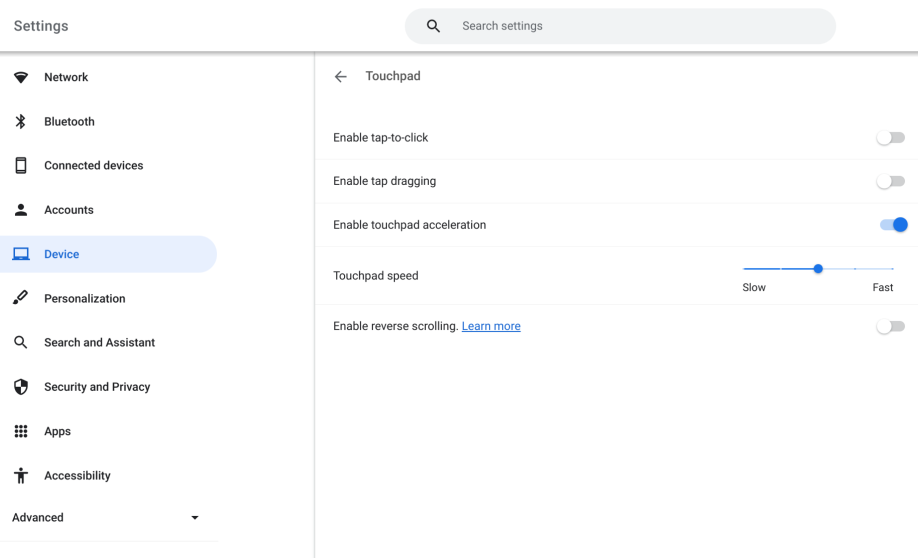
Dokunmatik alan ayarları
Otomatik tıklama, dokunarak sürükleme ve dokunarak tıklama özelliklerini etkinleştirmek için dokunmatik alanı özelleştirin.
Ayrıca, dokunmatik yüzeyi devre dışı bırakarak yanlışlıkla odak kaydırmayı ve gezinmeyi önleyebilirsiniz. -
Klavye ayarları
Arama veya Yenile gibi işlem düğmelerini kullanarak tek dokunuşla hızlı işlemler gerçekleştirin.
-
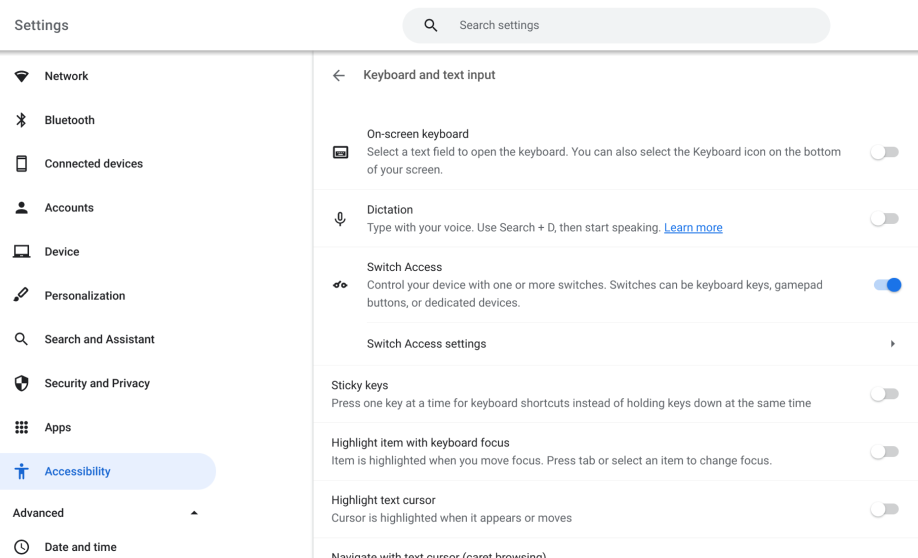
Yapışkan tuşlar
Yapışkan tuşları etkinleştirdiğinizde tuşlara teker teker veya sırayla basarak klavye kısayollarını kullanın.
-
Yüzle kumanda
Yüz ifadeleri ve baş hareketleriyle ekranda gezinin.
-
Anahtar Erişimi
Anahtar erişimi özelliğini, siz bir seçim yapmak için anahtar kullanana kadar ekranınızdaki ögeleri taramak için kullanın.
-
Dokunmatik giriş
Dokunmatik ekranlı Chromebook'larda ekrana dokunarak imleci hareket ettirebilir ve metin girebilirsiniz.
-
"Tıklamak için dokunma" ve "dokunarak sürükleme"
Basılı tutmanıza gerek kalmadan fare, dokunmatik alan veya klavye ile tıklayıp sürükleyin.
-
Fare tuşları
El becerisi ve hareket kabiliyeti sınırlı olan öğrenciler, fare imlecini klavye ile hareket ettirebilir.
-
Yavaş tuşlar
Tuş vuruşlarının biraz gecikmeyle işlenmesini sağlayabilirsiniz.
-
Tekrarlı basmayı yoksayma tuşları
Tuşların yanlışlıkla tekrar tekrar basıldığı durumların işlenmemesini sağlayın.

Bilişsel ve sözlü geri bildirim
Sesli kontrol, sözlü geri bildirim ve renk değiştirme gibi öğrencilerin bilgi algılama ve aktarma biçimlerini ayarlamasına olanak tanıyan araçlar, öğrenimsel ve bilişsel açıdan farklılıkları veya engelleri olan kişilerin bilgiye erişimini kolaylaştırır.
Google Workspace for Education Özellikleri
-
Sesle yazma
Google Dokümanlar'da veya Google Slaytlar konuşmacı notlarında konuşarak metin girin ve düzenlemeler yapın.
-
Altyazılar
Google Slaytlar, Meet ve Drive'da konuşmacının sözlerini anlık olarak görüntüleyin.
-
Metne dönüştürme
Google Workspace for Education'ın ücretli sürümüyle toplantı transkriptlerini otomatik olarak oluşturarak kısa süreli hafıza kapasitesi sınırlı olan veya algılamak için daha fazla zamana ihtiyaç duyan kişilere destek olun.
-
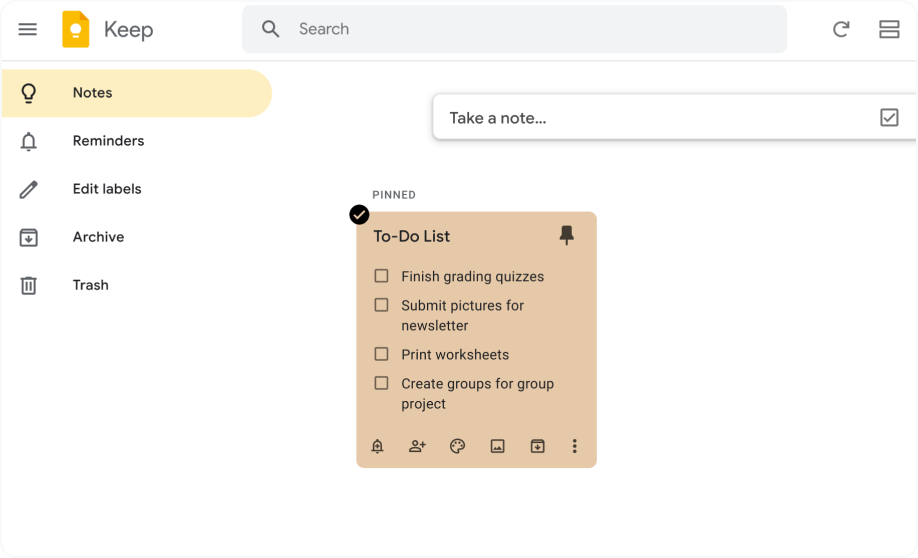
Not Alma
Google Keep gibi ayrı bir not alma uygulamasını kullanarak görselleri metne dönüştürün ve farklı renklerdeki notlarla bilgilerinizi organize edin.
-
Otomatik özellikler
Akıllı yazma ve akıllı yanıtın yanı sıra otomatik düzeltme, otomatik tamamlama ve yazım ve dil bilgisi denetimi gibi özelliklerden faydalanın.
-
Dokümanlar'da çipler
Çipler ve yapı taşları aracılığıyla bilgileri daha hızlı organize edin veya oylama, zamanlayıcı ve kronometre çiplerini kullanarak eksiksiz bir deneyim sağlayın.
-
Google Fonts
Okunabilirliği artırmak için Dokümanlar, E-Tablolar ve Slaytlar'a Andika, Lexend ve Atkinson Hyperlegible gibi yazı tipleri ekleyin.
-
Google Meet'te sabitleme
Google Meet'te sabitleme özelliğini kullanıp öğrencilerin yalnızca öğretmeni görmesini ve diğer katılımcıları gizlemesini sağlayarak öğrencilerin derse odaklanmasına yardımcı olun.
-
Gemini for Education
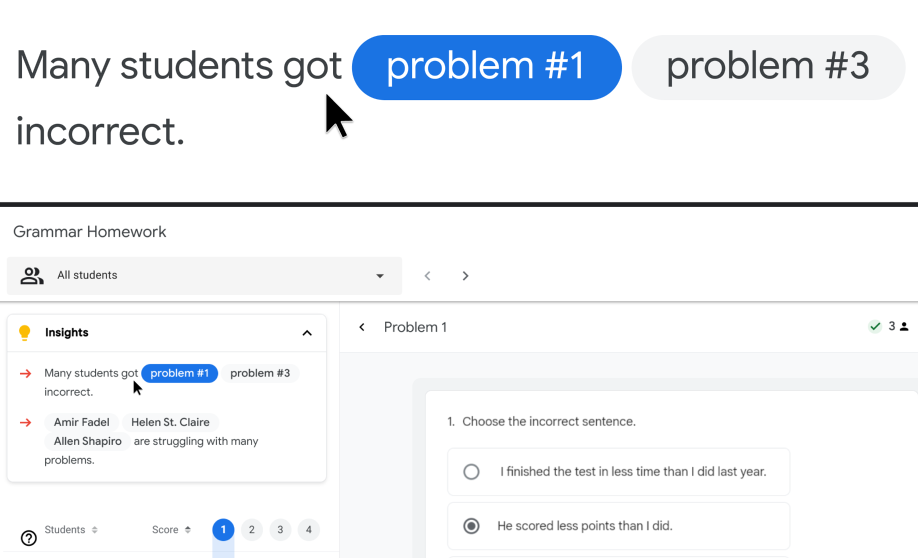
Uzun metinleri göz korkutucu bulan öğrenciler için özetleyin, materyalleri farklı okuma seviyelerine göre uyarlayın. Gemini'dan görme engelli veya işitsel öğrenme stiline sahip öğrenciler için ses dostu senaryolar ya da ders özetleri oluşturmasını isteyin.
-
NotebookLM'de Videolu Özetler
Dağınık notları ve yoğun belgeleri, okuma güçlüğü çeken öğrenciler için net ve anlaşılır görsel sunulara dönüştürün. Öğretmenler, görsel araçlarla daha kolay öğrenen öğrenciler için mevcut kaynak materyalleri kullanarak anında ilgi çekici ve erişilebilir dersler oluşturabilir.
Chromebook özellikleri
-
Dokunmatik klavye
Ekran klavyesini kullanarak dosyalara, dokümanlara ve e-postalara metin girin veya el yazısıyla yazın ve resim ekleyin.
-
Seç ve Dinle
Ekrandaki belirli satırları, bölümleri veya içeriğin tamamını seçerek sesli okunmasını sağlayın.
-
Dikte
Google Dokümanlar ve Google Slaytlar gibi Workspace araçlarında ve arama çubuğunda yazmak yerine dikte edin.
-
Konsantrasyon modu
Yapılacaklar listeniz ve Google Takvim'i birlikte kullanarak işlerinizi halletmek için zaman ayırın. Çalışma zamanı geldiğinde Chromebook'unuz bildirimleri en aza indirerek odaklanmanızı sağlar.
-
Okuma modu
Chrome Tarayıcı'da web sayfalarını okuyucu görünümü panelinde açarak metni istediğiniz şekilde özelleştirin ve boyutunu ayarlayın.
-
Not alma
ChromeOS'teki Steno gibi ayrı bir not alma uygulamasını kullanarak notlar alın, notlarınızı düzenleyin ve organize edin veya favori uygulamalarınızı sabitleyin.
Ses ve altyazı
Google Workspace ve Chromebook'ta yer alan pek çok özellik, otomatik altyazı oluşturma ve videoya altyazı dosyası ekleme gibi seçeneklere sahiptir. Bunlar işitme engelli olan, duyma zorluğu çeken veya odaklanma konusunda desteğe ihtiyacı olan kişiler için geliştirilmiştir.
Google Workspace for Education Özellikleri
-
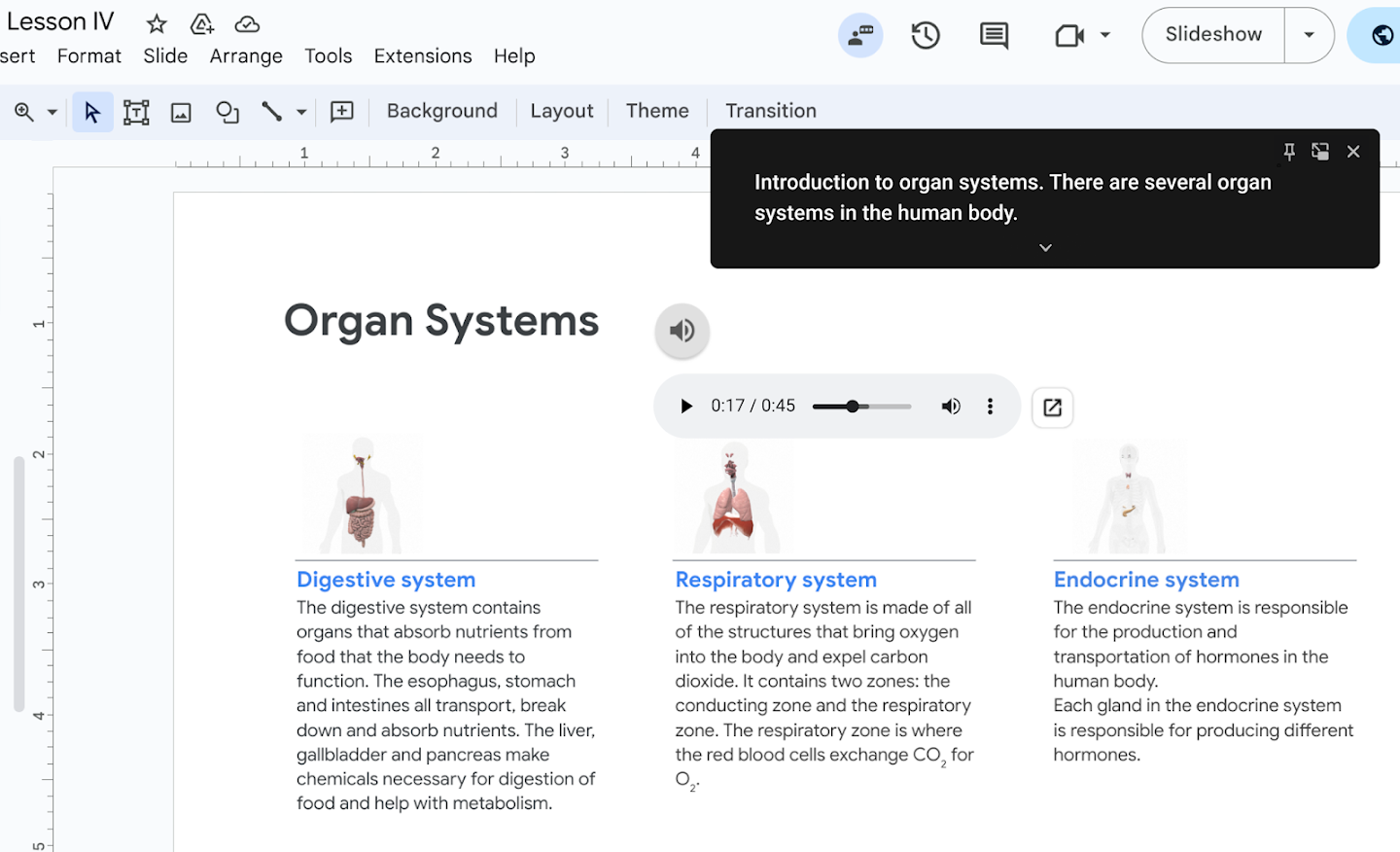
Altyazılar
Google Meet ve Google Slaytlar'da altyazıları açarak toplantılardaki konuşmaların altyazılarını görüntüleyin veya bir Drive dosyasına altyazı parçaları ekleyin.
-
Google Meet'te Gemini notları/transkriptleri
Google Workspace for Education'ın ücretli sürümüyle toplantı transkriptlerini otomatik olarak oluşturarak kısa süreli hafıza kapasitesi sınırlı olan veya algılamak için daha fazla zamana ihtiyaç duyan kişilere destek olun.
-
Meet'te çoklu sabitleme
Çoklu sabitleme özelliğini kullanarak bir sunucuyu, sunumu ve işaret dili çevirmenini aynı anda görüntüleyin.
-
Canlı olarak çevrilen altyazılar
Google Meet'te Gemini'ı ücretli Google AI Pro for Education eklentisiyle kullanan kullanıcılar, görüşmeler sırasında 70'ten fazla dilde canlı çeviri altyazılarla etkileşim kurabilir. İngilizce, Fransızca, Almanca, İtalyanca, Japonca ve İspanyolca için çevrimdışı destek de sunulur.
Chromebook özellikleri
-
Mono ses
Aynı sesi tüm hoparlörlerden çalarak içeriğin tümünü duyun.
-
Canlı altyazı
Chrome tarayıcınızda gerçek zamanlı ve doğru altyazılar oluşturun.
-
Işıklı bildirim
Tüm ekranı kullanıcı tarafından seçilen bir renkle kısa süreliğine renklendirerek bildirimleri vurgular ve böylece bilgileri kaçırmamanızı sağlar.
Google'ın erişilebilirlik araçları ve özellikleri hakkında daha fazla bilgi edinin

Google Workspace for Education
Öğrenim ve kavramaya yardımcı olan yerleşik özellikleri kullanın

Chromebook'lar
Çeşitli cihazlarda uyarlanabilir ayarlara erişin ve ayarları özelleştirin
Google’ın Taahhüdü
Google olarak, her türlü bilgiyi herkes için erişilebilir kılmayı amaçlıyoruz. Teknolojimizin her açıdan fayda sağlayabileceği yöntemleri belirlemek amacıyla engellilik topluluğuyla birlikte ve onlar için çalışarak ürünler geliştirmemiz gerektiğine inanıyoruz.
Öğrenmenin önündeki engelleri azaltarak tüm öğrencilere destek olun
Tüm öğrencilere güvenle öğrenme, derslere aktif olarak katılma ve fikirlerini ifade etme fırsatı tanıyın.
Öğrencilerin kendi kendine ve bağımsız öğrenmesini teşvik edin
Her bir öğrencinin benzersiz ihtiyaçlarına cevap verecek şekilde destek sağlayarak tüm öğrencilerin öğrenme hedeflerine ulaşmasına yardımcı olun.
Sezgisel ve kapsayıcı araçlarla öğrenim sürecini hızlandırın
Öğrencilere ve eğitimcilere kullanımı ve özelleştirmesi kolay erişilebilirlik araçları ve özellikleri sağlayın.


Erişilebilirlik DNA'mızda var
Google Workspace for Education ve Chromebook'lar arasında sorunsuz çalışan, yerleşik ve yönetimi kolay erişilebilirlik araçlarımız hakkındaki bu hızlı başlangıç kılavuzunu indirin. Kişiselleştirilmiş öğrenme deneyiminin gücünden faydalanın ve tüm dünyada öğretmenler ve öğrencilerin hayatını nasıl değiştirebileceğini keşfedin.