Daj uczniom możliwość uczenia się w najlepszy dla nich sposób
Dzięki wbudowanym ułatwieniom dostępu i funkcjom opartym na generatywnej AI Google for Education pomaga uczniom i nauczycielom dostosowywać narzędzia edukacyjne oraz tworzyć środowiska promujące integrację społeczną, aby ułatwić im naukę, nauczanie i współpracę.

Wyświetlanie i rozpoznawanie
Funkcje umożliwiające włączanie wysokiego kontrastu, czytników ekranu oraz dyktowania ułatwiają osobom niewidomym i niedowidzącym dostęp do informacji i współpracę.
Funkcje Google Workspace for Education
-
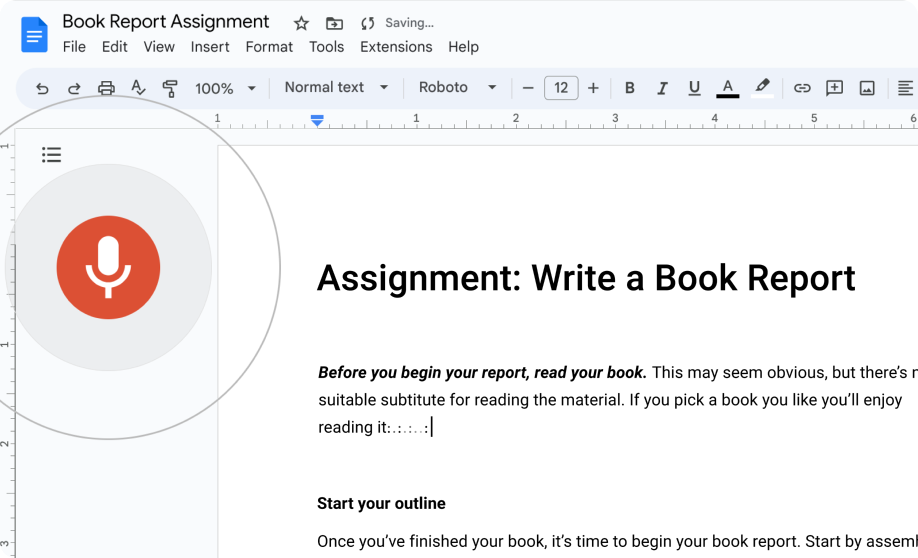
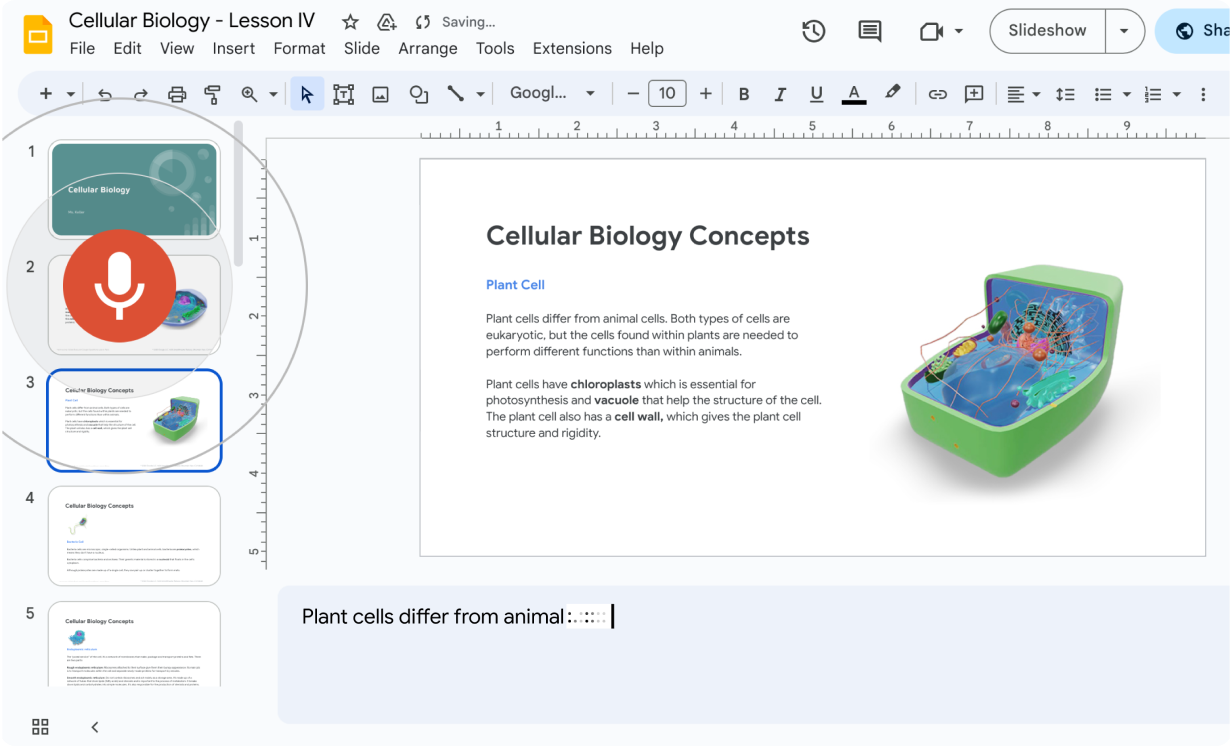
Dyktuj tekst
Pisz i edytuj treści w narzędziach Workspace, takich jak Dokumenty Google, za pomocą głosu zamiast klawiatury.
-
Czytnik ekranu
Narzędzia Google Workspace są zoptymalizowane pod kątem popularnych czytników ekranu, co ułatwia poruszanie się po treści oraz współpracę.
-
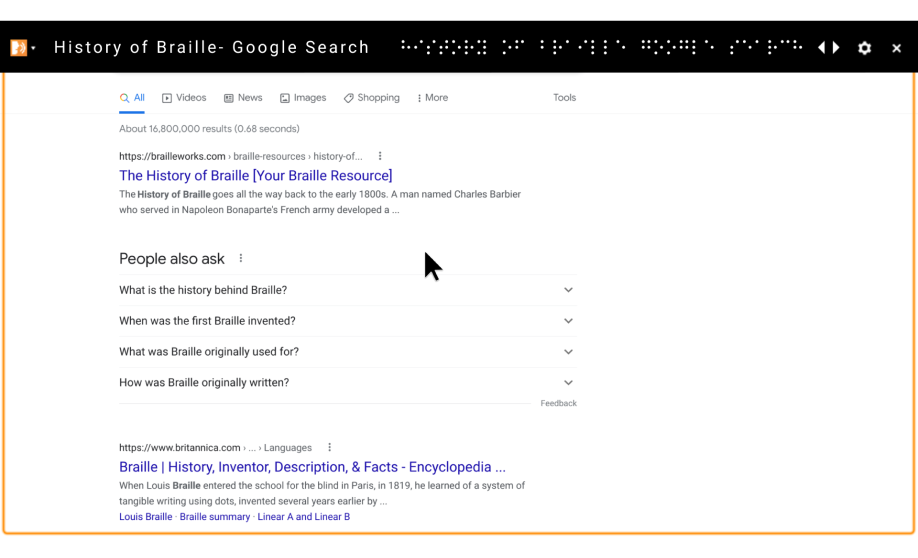
Monitor brajlowski
Podłącz monitor brajlowski, aby odczytywać i edytować pliki w Dokumentach, Arkuszach, Prezentacjach oraz Rysunkach Google.
-
Dodaj tekst alternatywny
Dodaj tekst alternatywny, który dokładnie opisuje obrazy, rysunki i grafiki, z myślą o osobach korzystających z czytników ekranu.
-
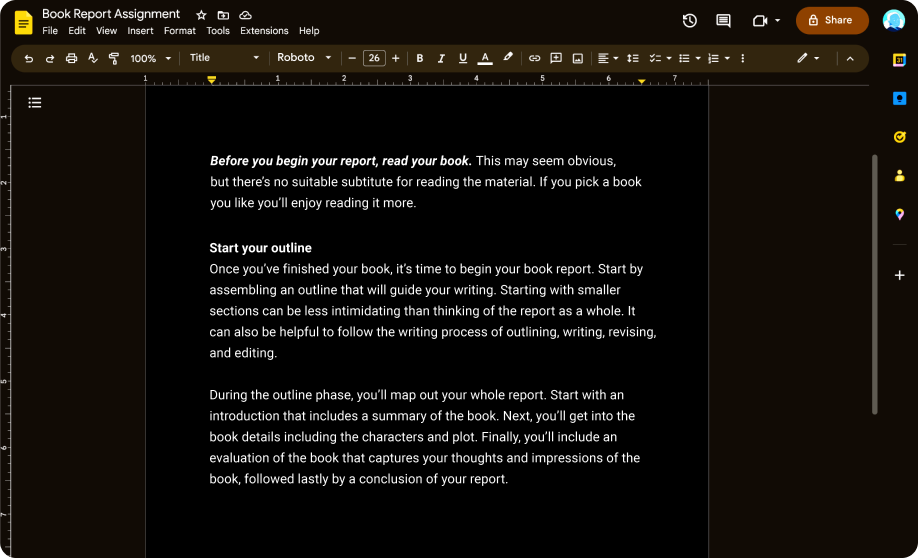
Odwrócenie kolorów
Ustaw tryb ciemny w Gmailu albo użyj trybu odwrócenia kolorów w systemie operacyjnym lub w przeglądarce.
-
Tryb ciemny w Google Classroom
Zmniejsz zmęczenie oczu dzięki trybowi ciemnemu w aplikacji Google Classroom – to niezbędne rozwiązanie podczas długich sesji nauki oraz dla uczniów z nadwrażliwością wzrokową.
-
Podsumowania audio w NotebookLM
Szybko przekształcaj materiały z zajęć – a nawet raporty Deep Research – w ciekawe dyskusje audio prowadzone przez 2 prezenterów AI i zadawaj głosowo pytania uzupełniające.
Funkcje Chromebooka
-
Przeczytaj na głos
Wybierz konkretne wiersze lub sekcje ekranu do przeczytania na głos.
-
Tryb czytania
Tryb czytania w Chrome umożliwia powiększenie tekstu, co ułatwia czytanie. W ramach funkcji czytania na głos możesz wybierać spośród ponad 100 wysokiej jakości naturalnych głosów dostępnych Google i 29 języków.
-
Czytnik PDF
Optyczne rozpoznawanie znaków (OCR) w plikach PDF wykorzystuje AI do wyodrębniania tekstu z plików PDF w internecie i odczytywania go na głos uczniom.
-
ChromeVox
Korzystaj ze skrótów klawiszowych do poruszania się po treści we wbudowanym czytniku ekranu.
-
Lupa
Spraw, aby treści na ekranie były lepiej widoczne, powiększając je nawet 20-krotnie.
-
Dyktowanie
Dyktuj wszędzie tam, gdzie zazwyczaj wpisuje się tekst, na przykład na pasku wyszukiwania w przeglądarce lub w Dokumentach Google.
-
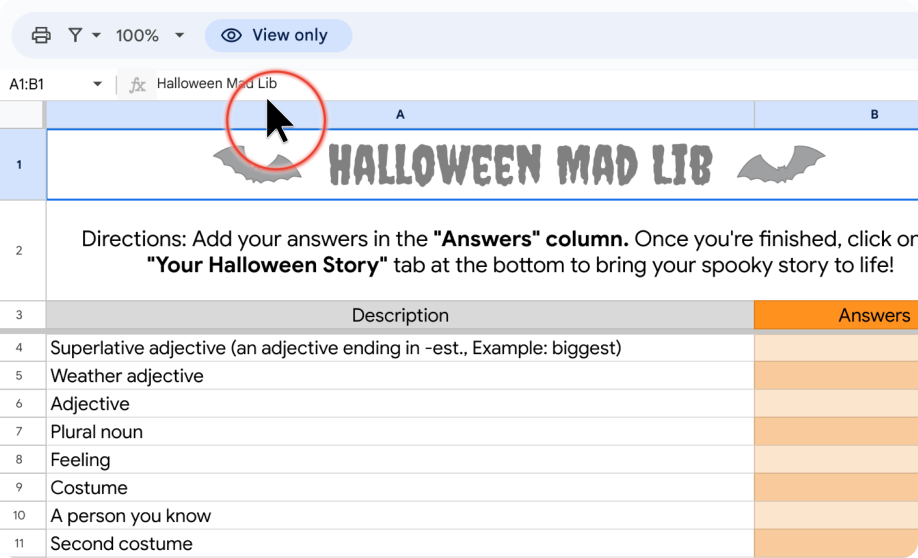
Wyróżnienie kursora
Popraw widoczność kursora, zmieniając jego kolor lub dodając wokół niego kolorowy pierścień.
-
Odwrócenie kolorów
Odwróć kolory na ekranie i w tekście, aby uzyskać lepszy kontrast i ułatwić czytanie.
-
Korekcja kolorów
Umożliwia użytkownikom stosowanie i dostosowywanie filtrów kolorów lub skali szarości, aby pomagać osobom z daltonizmem, w tym protanopią, deuteranopią i tritanopią.
-
Przewodniki po czcionkach Playwrite
Zapewnia pomoce wizualne, takie jak znaczniki, które pomagają uczniom szkół podstawowych w nauce pisma odręcznego. Funkcja jest dostosowana do 40 krajów, a kolejne są wciąż dodawane.
-
Lupa podążająca za odczytywanym tekstem
Niedowidzący użytkownicy mogą odsłuchać tekst za pomocą funkcji Przeczytaj na głos lub ChromeVox i śledzić go dzięki funkcji Lupy podążającej za odczytywanym tekstem.
-
Ustawienie migającego kursora
Wyłącza lub spowalnia miganie kursora tekstowego, co pomaga osobom z napadami padaczki fotogennej lub zaburzeniami funkcji poznawczych.
Motoryka i zręczność manualna
Osoby z niepełnosprawnością ruchową i obniżoną sprawnością ruchową mogą wprowadzać informacje za pomocą funkcji wykorzystujących dotyk i głos.
Funkcje Google Workspace for Education
-
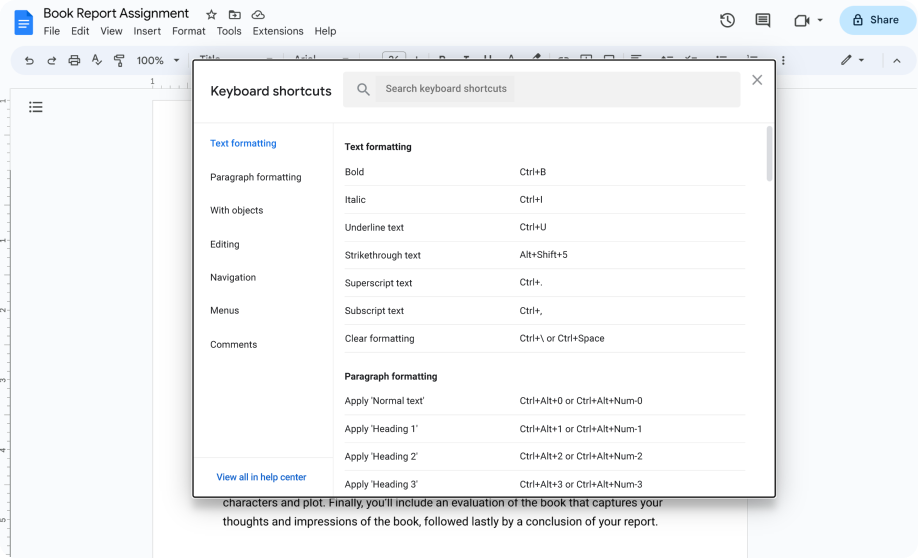
Skróty klawiszowe
Ułatw sobie wykonywanie codziennych zadań za pomocą skrótów klawiszowych. Możesz nawet tworzyć własne skróty w aplikacjach takich jak Gmail.
-
Dyktowanie
Dyktuj wszędzie tam, gdzie zazwyczaj wpisuje się tekst, na przykład w Dokumentach Google, na pasku wyszukiwania w przeglądarce lub w notatkach w Prezentacjach Google.
-
Gemini Live
Uczniowie z zaburzeniami motorycznymi mogą używać funkcji naturalnej rozmowy głosowej, aby prezentować swoje prace, zadawać pytania i dyktować projekty.
-
Rozmowa z Gemini
Uczniowie z ograniczoną motoryką mogą korzystać z głosowego wprowadzania tekstu zamiast pisania. Mogą zadawać pytania na głos, dyktować eseje, przeprowadzać burze mózgów i prowadzić badania, co zapewni im większą samodzielność.
Funkcje Chromebooka
-
Klawiatura ekranowa
Dzięki klawiaturze ekranowej możesz wpisywać tekst z klawiatury lub ręcznie oraz dodawać obrazy do plików, dokumentów i e-maili.
-
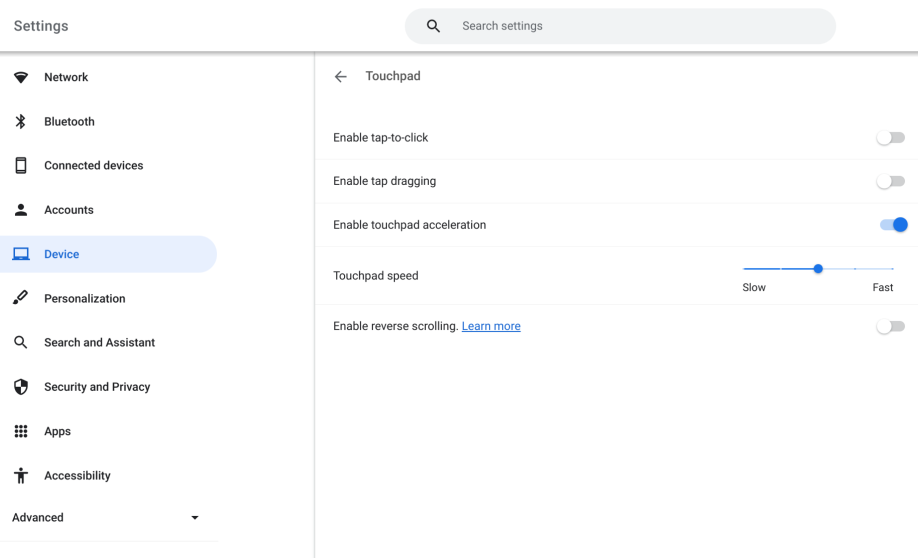
Ustawienia touchpada
Dostosuj touchpad, włączając funkcję automatycznych kliknięć, przeciągnięcia przez dotknięcie i kliknięcia przez dotknięcie.
Możesz też wyłączyć trackpad, aby ograniczyć niezamierzone ruchy związane z zaznaczaniem elementów i nawigacją. -
Ustawienia klawiatury
Dostęp do szybkich funkcji można uzyskać jednym kliknięciem, korzystając z przycisków polecenia, takich jak klawisz wyszukiwania lub odświeżania.
-
Klawisze trwałe
Po włączeniu klawiszy trwałych możesz wpisywać skróty klawiszowe kolejno po jednym klawiszu lub w sekwencji.
-
Sterowanie za pomocą twarzy
Poruszaj się po ekranie za pomocą mimiki i ruchów głowy.
-
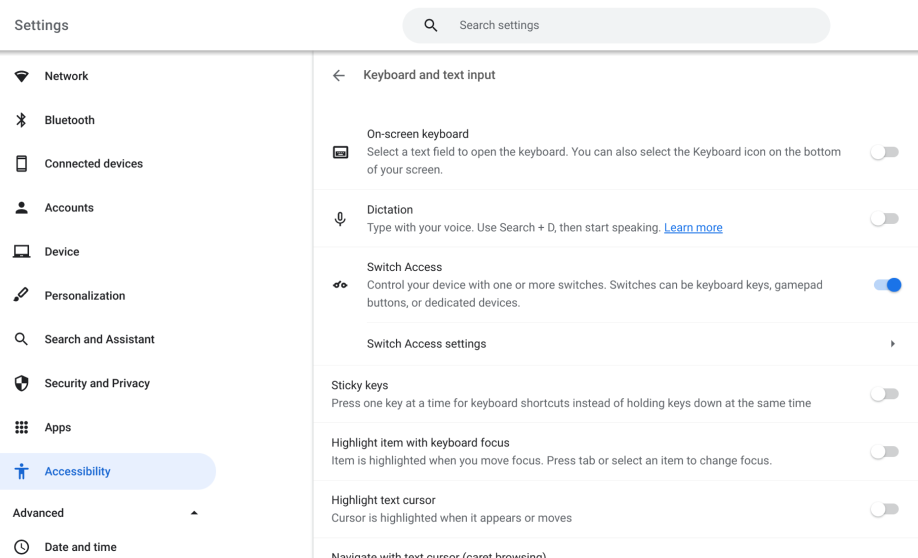
Switch Access
Używaj Switch Access do skanowania elementów na ekranie i wybierania ich za pomocą przełącznika.
-
Dotykowe wprowadzanie danych
Na Chromebookach z ekranem dotykowym dotknij ekranu, aby przesunąć kursor i wpisać tekst.
-
Kliknięcie przez dotknięcie i przeciąganie dotykiem
Klikaj i przeciągaj elementy za pomocą myszy, touchpada lub klawiatury bez konieczności naciskania.
-
Klawisze myszy
Uczniowie z ograniczoną zręcznością manualną mogą poruszać wskaźnikiem myszy za pomocą klawiatury.
-
Klawisze z opóźnioną reakcją
Wprowadź opóźnienie podczas rejestrowania naciśnięć klawiszy.
-
Klawisze z filtrem powtórzeń
Odfiltrowuj przypadkowo powtórzone naciśnięcia klawiszy.

Podpowiedzi kognitywne i komunikaty głosowe
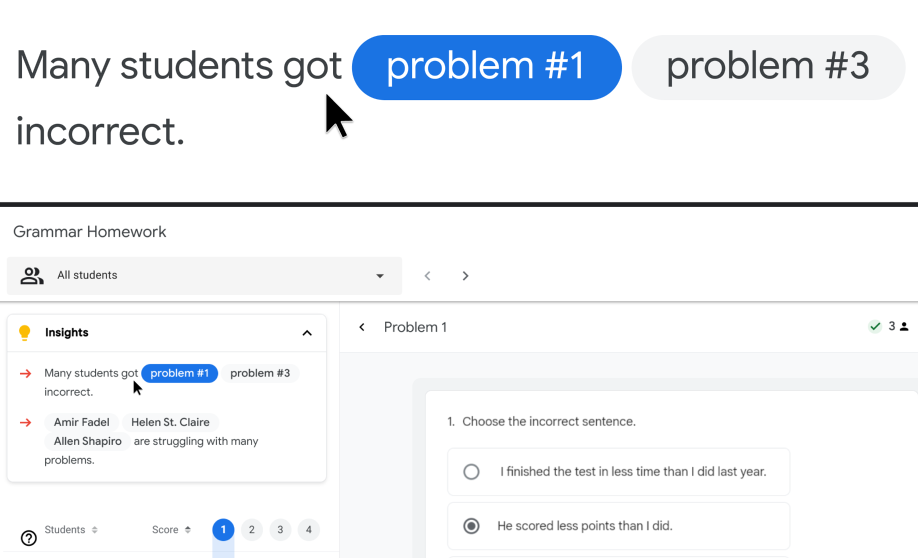
Narzędzia, które umożliwiają uczniom dostosowanie sensorycznego wprowadzania i odczytywania danych, na przykład sterowanie głosem, werbalne informacje zwrotne czy zmiana kolorów, pomagają w dostępie do informacji osobom o różnych zdolnościach edukacyjnych i poznawczych oraz tym z niepełnosprawnościami.
Funkcje Google Workspace for Education
-
Dyktuj tekst
Treść dokumentów Google i notatek w prezentacjach Google możesz wpisywać i edytować, dyktując je.
-
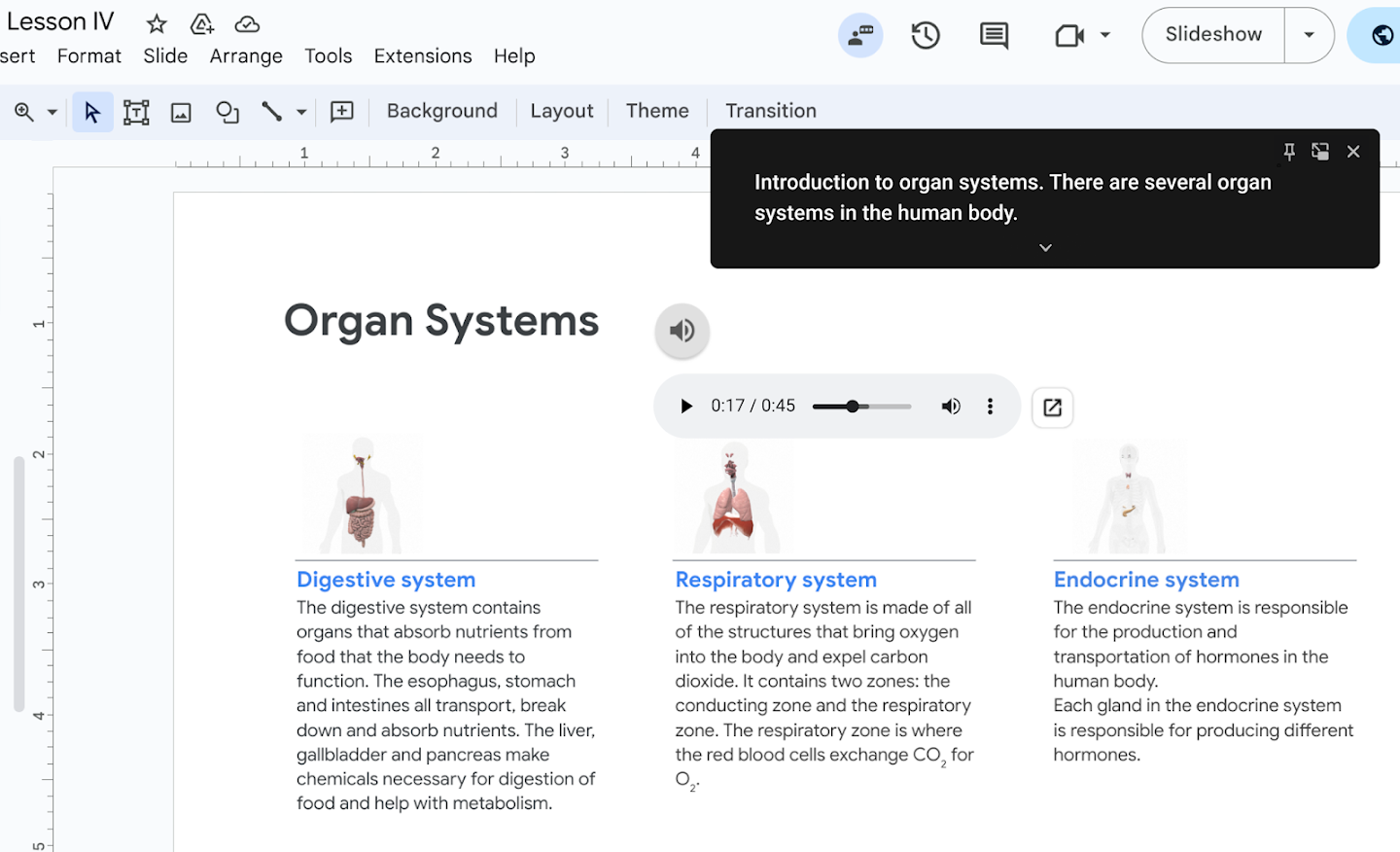
Podpisy
Wyświetlaj słowa prelegenta w czasie rzeczywistym w Prezentacjach Google, Meet i na Dysku.
-
Transkrypcja
Płatna wersja Google Workspace for Education obejmuje automatyczne transkrybowanie spotkań. Ta funkcja jest pomocna dla osób z ograniczoną pamięcią roboczą i dla tych, które potrzebują więcej czasu na analizę informacji.
-
Robienie notatek
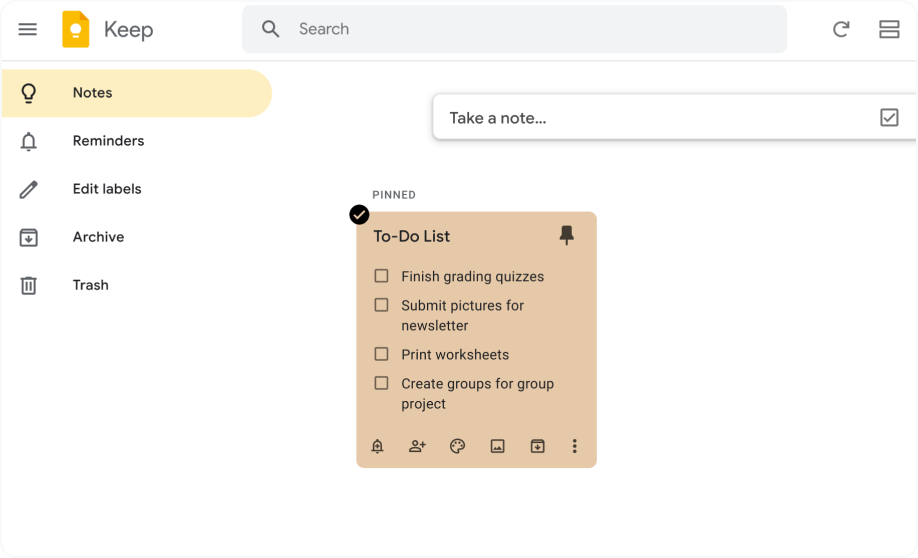
Dzięki oddzielnej aplikacji do robienia notatek, takiej jak Google Keep, możesz zmieniać obrazy w tekst i porządkować informacje za pomocą kolorowych notatek.
-
Funkcje automatyczne
Korzystaj z funkcji takich jak autokorekta, autouzupełnianie oraz sprawdzanie pisowni i gramatyki, a także z inteligentnego tworzenia wiadomości i inteligentnych odpowiedzi.
-
Elementy w Dokumentach
Dzięki elementom i elementom składowym możesz szybko porządkować informacje oraz dodawać opcje głosowania, minutnika i stopera, aby mieć wszystko pod ręką.
-
Google Fonts
Dodaj czcionki takie jak Andika, Lexend i Atkinson Hyperlegible do Dokumentów, Arkuszy i Prezentacji, aby ułatwić czytanie.
-
Przypinanie w Google Meet
Pomóż uczniom się skupić dzięki funkcji przypinania w Google Meet, która pozwala im widzieć tylko nauczyciela i ukryć innych uczestników.
-
Gemini for Education
Podsumowuj długie teksty dla uczniów mających trudności z ich przyswajaniem, dostosowuj materiały do różnych poziomów umiejętności czytania, a nawet proś Gemini o generowanie skryptów lub podsumowań lekcji w formacie audio dla uczniów z wadami wzroku lub tych, którzy najlepiej uczą się przez słuchanie.
-
Podsumowania wideo w NotebookLM
Porządkuj rozproszone notatki i obszerne dokumenty w przejrzyste, intuicyjne prezentacje wizualne, aby pomagać uczniom, którzy mają trudności z czytaniem. Nauczyciele mogą błyskawicznie tworzyć angażujące i przystępne lekcje z istniejących materiałów źródłowych dla uczniów lepiej uczących się wizualnie.
Funkcje Chromebooka
-
Klawiatura ekranowa
Dzięki klawiaturze ekranowej możesz wpisywać tekst z klawiatury lub ręcznie oraz dodawać obrazy do plików, dokumentów i e-maili.
-
Przeczytaj na głos
Określ, czy chcesz odczytać na głos konkretne wiersze lub sekcje ekranu, czy całą treść wyświetlaną na ekranie.
-
Dyktowanie
Dyktuj zamiast pisać w narzędziach Workspace, takich jak Dokumenty Google, Prezentacje Google czy pasek wyszukiwania.
-
Tryb pełnej koncentracji
Połącz listę zadań z Kalendarzem Google, aby lepiej organizować swój czas. Gdy nadejdzie czas pracy, Chromebook ograniczy powiadomienia, aby pomóc Ci się skupić.
-
Tryb czytania
Po otwarciu stron internetowych w widoku czytnika w panelu przeglądarki Chrome można zmienić rozmiar tekstu według swoich potrzeb.
-
Robienie notatek
Dzięki oddzielnej aplikacji do robienia notatek, takiej jak Kursywa w ChromeOS, możesz zapisywać, edytować i organizować notatki lub przypinać ulubione aplikacje.
Dźwięk i napisy
Google Workspace i Chromebooki posiadają wiele funkcji, które umożliwiają osobom z wadą słuchu, niedosłyszącym lub potrzebującym pomocy w koncentracji automatyczne generowanie napisów lub dodawanie do filmów plików z napisami utworzonymi przez człowieka.
Funkcje Google Workspace for Education
-
Napisy
Włącz napisy w Google Meet i Prezentacjach Google, aby wyświetlać napisy, gdy ktoś mówi podczas spotkania, lub dodaj ścieżki napisów do pliku na Dysku.
-
Notatki/transkrypcje Gemini w Google Meet
Płatna wersja Google Workspace for Education obejmuje automatyczne transkrybowanie spotkań. Ta funkcja jest pomocna dla osób z ograniczoną pamięcią roboczą i dla tych, które potrzebują więcej czasu na analizę informacji.
-
Przypinanie wielu elementów w Meet
Funkcja przypinania wielu elementów pozwala na jednoczesne wyświetlanie prowadzącego, prezentacji i tłumacza języka migowego.
-
Napisy tłumaczone na żywo
Dzięki Gemini w Google Meet z płatnym dodatkiem Google AI Pro for Education użytkownicy mogą korzystać z napisów tłumaczonych na żywo podczas rozmów. Funkcja obejmuje ponad 70 języków i obsługę offline dla angielskiego, francuskiego, hiszpańskiego, japońskiego, niemieckiego i włoskiego.
Funkcje Chromebooka
-
Dźwięk mono
Dzięki odtwarzaniu tego samego dźwięku przez wszystkie głośniki nie umkną Ci żadne informacje.
-
Napisy na żywo
Generuj poprawne napisy w czasie rzeczywistym w przeglądarce Chrome.
-
Powiadomienia świetlne
Informuje o powiadomieniach, podświetlając cały ekran na wybrany przez użytkownika kolor, dzięki czemu nie przegapi on żadnych wiadomości.
Dowiedz się więcej o narzędziach i funkcjach ułatwień dostępu od Google

Google Workspace for Education
Korzystaj z wbudowanych funkcji, aby ułatwić naukę i przyswajanie informacji

Chromebooki
Korzystaj z niestandardowych ustawień i personalizuj je na różnych urządzeniach
Zobowiązanie Google
Staramy się, aby informacje z całego świata były powszechnie dostępne dla każdego. Wierzymy w tworzenie usług z udziałem osób z niepełnosprawnościami i dla nich przeznaczonych. Chcemy w ten sposób dowiedzieć się, jak nasza technologia może naprawdę pomagać ludziom.
Pomoc w pokonywaniu przeszkód na drodze do edukacji
Daj każdemu uczniowi możliwość uczenia się na własnych zasadach, aktywnego uczestnictwa w zajęciach i przedstawiania swoich pomysłów.
Propagowanie autonomii uczniów i samodzielnej nauki
Pomóż wszystkim uczniom realizować cele edukacyjne, oferując im wsparcie odpowiadające ich wyjątkowym potrzebom.
Szybsza nauka dzięki intuicyjnym narzędziom promującym integrację społeczną
Zapewnij uczniom i nauczycielom narzędzia oraz funkcje ułatwień dostępu, które można łatwo dostosować i wykorzystać.


Ułatwienia dostępu są częścią naszego DNA
Pobierz ten krótki przewodnik po naszych wbudowanych, łatwych w zarządzaniu narzędziach ułatwień dostępu, które bezproblemowo działają w Google Workspace for Education i na Chromebookach. Opisuje on zalety spersonalizowanego środowiska edukacyjnego oraz to, w jaki sposób narzędzia te mogą zmienić pracę nauczycieli i uczniów na całym świecie.