Hjelp alle elever med å lære slik de lærer best
Med innebygde tilgjengelighetsfunksjoner og funksjoner for generativ AI hjelper Google for Education elever og lærere med å tilpasse læringsverktøy og skape et inkluderende læringsmiljø, der de kan føle seg trygge mens de lærer, underviser og samarbeider.

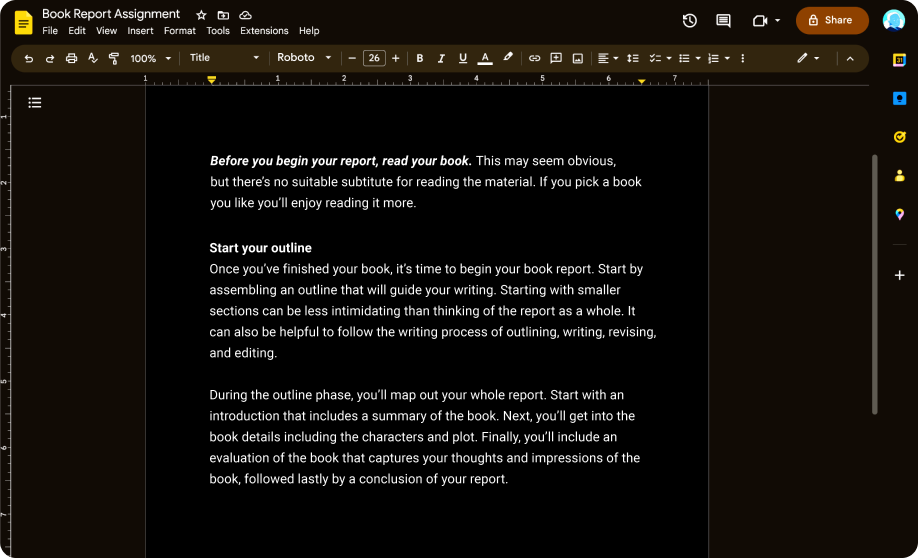
Skjerm og syn
Funksjoner for høy kontrast, skjermlesere og diktering hjelper blinde og svaksynte med å få tilgang til informasjon og samarbeide.
Google Workspace for Education-funksjoner
-
Skriv med tale
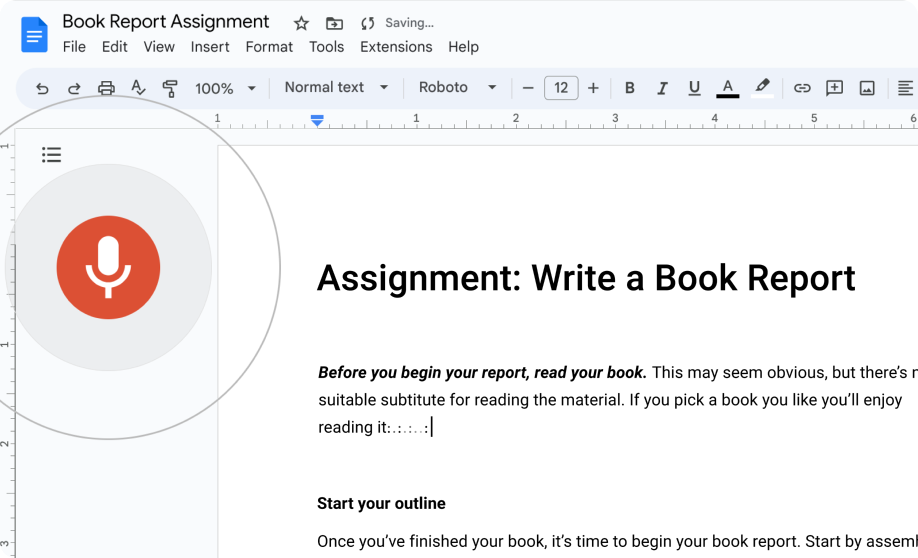
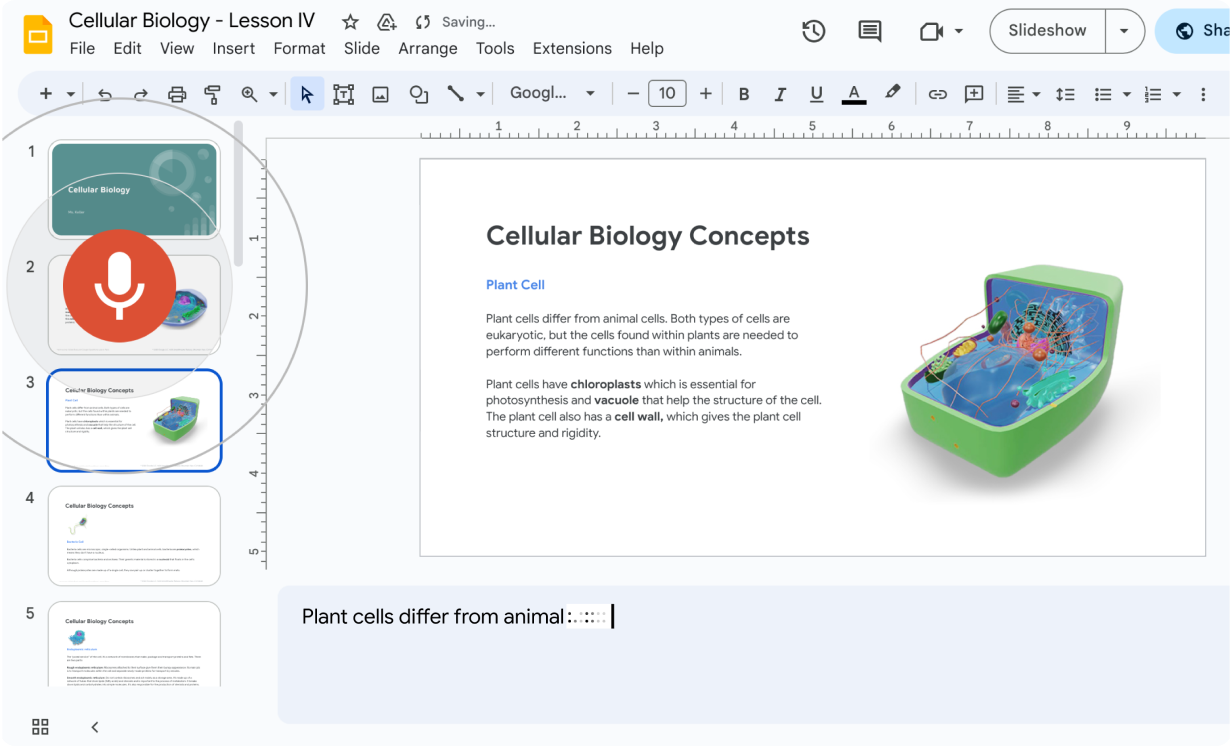
Skriv og rediger innhold ved å snakke i stedet for å taste i Workspace-verktøy som Google Dokumenter.
-
Skjermleser
Google Workspace-verktøy er optimalisert for populære skjermlesere, slik at du kan navigere i innhold og samarbeide.
-
Leselist
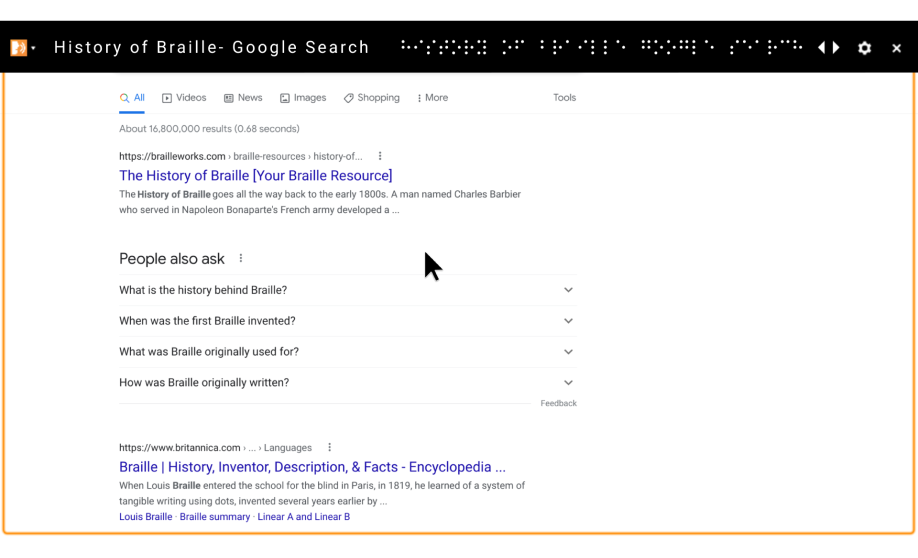
Koble til en leselist for å lese og redigere filer i Google Dokumenter, Regneark, Presentasjoner og Tegninger.
-
Legg til alt-tekst
Legg til alt-tekst med levende beskrivelser av bilder, illustrasjoner og grafikk for folk som bruker skjermlesere.
-
Fargeinvertering
Velg mørk modus i Gmail, eller bruk modusen for fargeinvertering i operativsystemet eller nettleseren.
-
Mørk modus for Google Classroom
Reduser belastningen på øynene med mørk modus i Google Classroom-appen – viktig ved lange arbeidsøkter og hvis du har sensitive øyne.
-
Audio-sammendrag i NotebookLM
Gjør om undervisningsmateriell eller Deep Research-rapporter til engasjerende lydsamtaler ledet av to AI-verter, og still oppfølgingsspørsmål med stemmen.
Chromebook-funksjoner
-
Tekstopplesing
Velg bestemte linjer eller deler av skjermen som skal leses høyt.
-
Lesemodus
Med lesemodus i Chrome kan du forstørre tekst slik at den blir lettere å lese. Med Les høyt kan du velge mellom Googles utvalg av over 100 naturlige stemmer av høy kvalitet på 29 språk.
-
PDF-leser
Optisk tegngjenkjenning (OCR) for PDF-filer trekker ut tekst fra PDF-filer på nettet ved hjelp av AI og leser den høyt for elevene.
-
ChromeVox
Naviger i innhold i den innebygde skjermleseren med hurtigtaster.
-
Lupe
Gjør det enklere å se og lese innholdet på skjermen ved å forstørre det opptil 20 ganger.
-
Diktering
Dikter på steder der du ellers ville tastet, for eksempel i søkefeltet i nettleseren eller Google-dokumenter.
-
Fremheving av markør
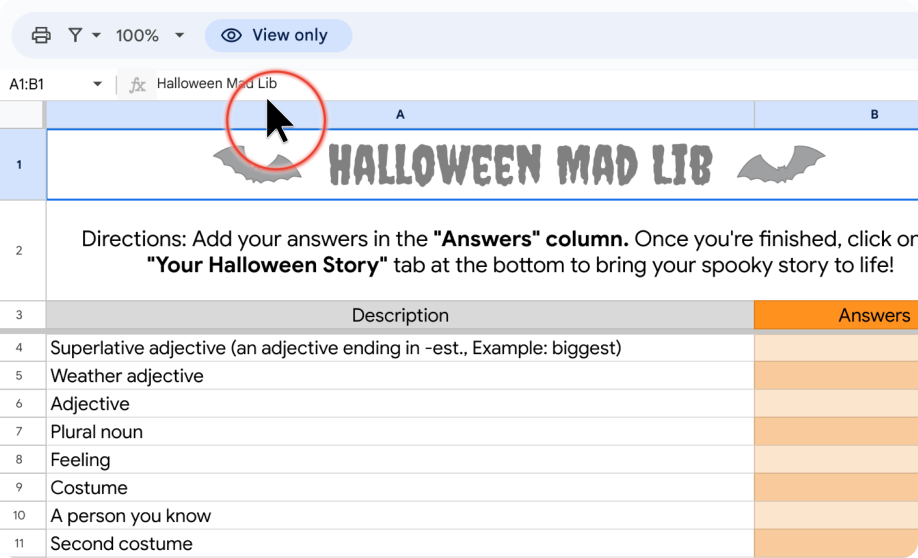
Gjør det enkelt å se markøren ved å legge til en farget sirkel rundt den eller endre fargen på den.
-
Fargeinvertering
Inverter skjerm- og tekstfarger for å skape større kontrast og gjøre teksten enklere å lese.
-
Fargekorrigering
Brukerne kan velge og justere fargefiltre eller gråtoner for å hjelpe personer med fargeblindhet, inkludert protanopi, deuteranopi og tritanopi.
-
Playwrite-skrifttyper med hjelpelinjer
Tilbyr visuelle hjelpemidler, som hjelpelinjer, for å hjelpe barneskoleelever med å lære å skrive for hånd. Tilpasset for 40 land, og flere kommer.
-
Lupen følger opplest tekst
Svaksynte brukere kan få tekst lest opp med tekstopplesing eller ChromeVox og følge med mens ordene forstørres på skjermen.
-
Innstilling for blinkende markør
Slår av eller reduserer hastigheten på den blinkende tekstmarkøren av hensyn til lysfølsomme personer eller personer med kognitive variasjoner.
Motoriske ferdigheter og fingerferdigheter
Personer med nedsatt motorisk funksjonsevne og nedsatt fingerferdighet kan skrive inn informasjon ved hjelp av berørings- og stemmeinnstillinger.
Google Workspace for Education-funksjoner
-
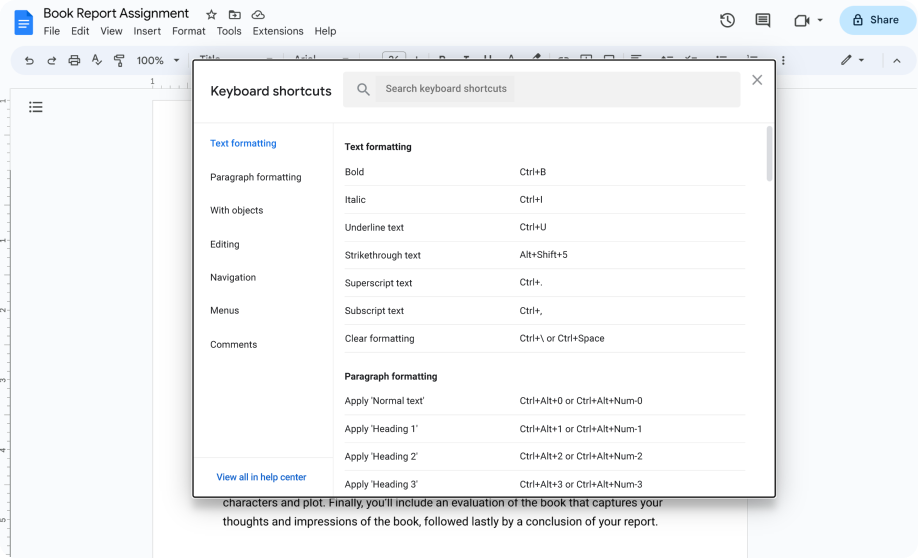
Hurtigtaster
Gjør det enklere å få unna hverdagslige gjøremål med hurtigtaster – du kan til og med velge dine egne hurtigtaster i apper som Gmail.
-
Diktering
Dikter på steder der du ellers ville tastet, for eksempel i Google-dokumenter, søkefeltet i nettleseren eller foredragsnotater i Google-presentasjoner.
-
Gemini Live
Elever med motoriske vansker kan bruke naturlig tale til å vise frem arbeidet sitt, stille spørsmål og diktere svar på oppgaver.
-
Chat med Gemini
Elever med nedsatt finmotorikk kan bruke taleinndata i stedet for å skrive på tastatur. De kan bruke stemmen til å stille spørsmål, diktere tekster, idémyldre og gjøre undersøkelser mer selvstendig.
Chromebook-funksjoner
-
Skjermtastatur
Skriv inn tekst for hånd eller via tastaturet, og legg til bilder i filer, dokumenter og e-poster ved hjelp av et skjermtastatur.
-
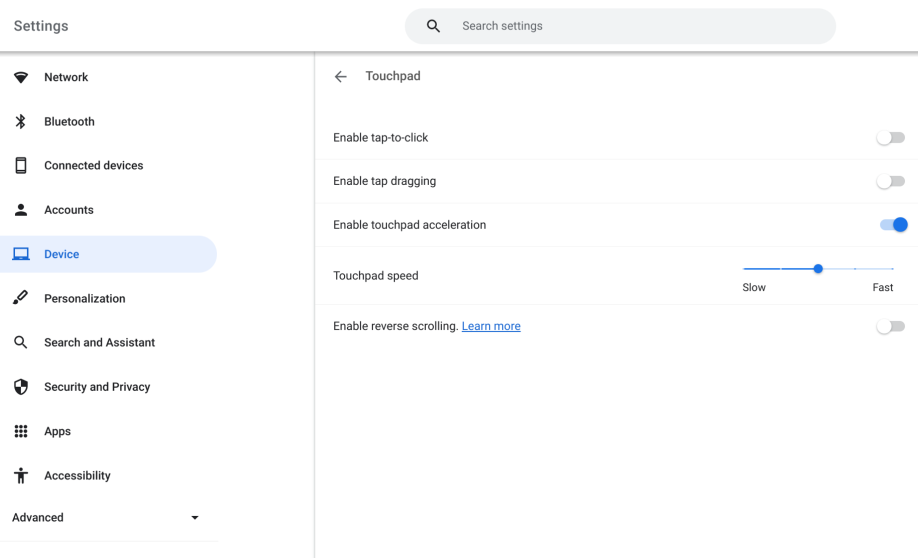
Innstillinger for styreflater
Tilpass styreflaten ved å slå på funksjoner som automatiske klikk, trykk og dra eller berøringsklikk.
Du kan også deaktivere styreflaten for å unngå utilsiktet fokusflytting og navigering. -
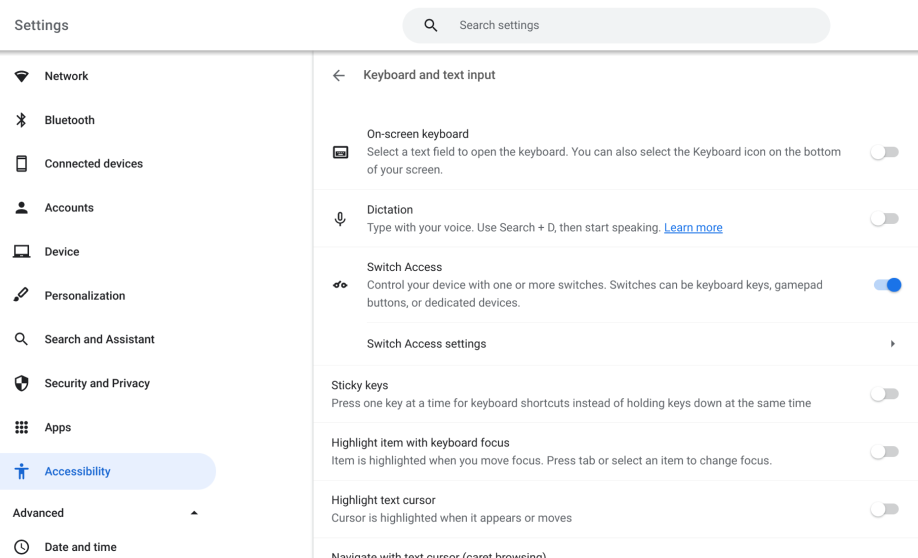
Tastaturinnstillinger
Få tilgang til hurtigfunksjoner med ett trykk ved å bruke handlingsknapper som Søk-tasten eller Last inn på nytt-tasten.
-
Trege taster
Bruk hurtigtaster, én om gangen eller i sekvenser, når du slår på Trege taster.
-
Ansiktskontroll
Naviger på skjermen med ansiktsuttrykk og hodebevegelser.
-
Brytertilgang
Bruk brytertilgang for å gå gjennom elementene på skjermen til du bruker en bryter for å velge et element.
-
Berøringsinndata
På Chromebook-enheter med berøringsskjerm kan du trykke på skjermen for å flytte markøren og skrive inn tekst.
-
Berøringsklikk og trykk og dra
Du kan klikke og dra med musen, styreflaten eller tastaturet uten å måtte trykke ned.
-
Musetaster
Elever med nedsatt finmotorikk kan flytte musepekeren med tastaturet.
-
Langsomme taster
Legg inn en forsinkelse når tastetrykk registreres.
-
Filtertaster
Filtrer bort utilsiktede gjentatte tastetrykk.

Kognitivt og taletilbakemelding
Verktøy elevene kan bruke til å justere sensoriske inn- og utdata, som stemmestyring, taletilbakemeldinger og fargeskift, slik at personer med ulike læringsbehov og kognitive funksjonsevner kan få bedre tilgang til informasjon
Google Workspace for Education-funksjoner
-
Skriv med tale
Skriv og rediger ved å snakke i Google-dokumenter eller foredragsnotater i Google-presentasjoner.
-
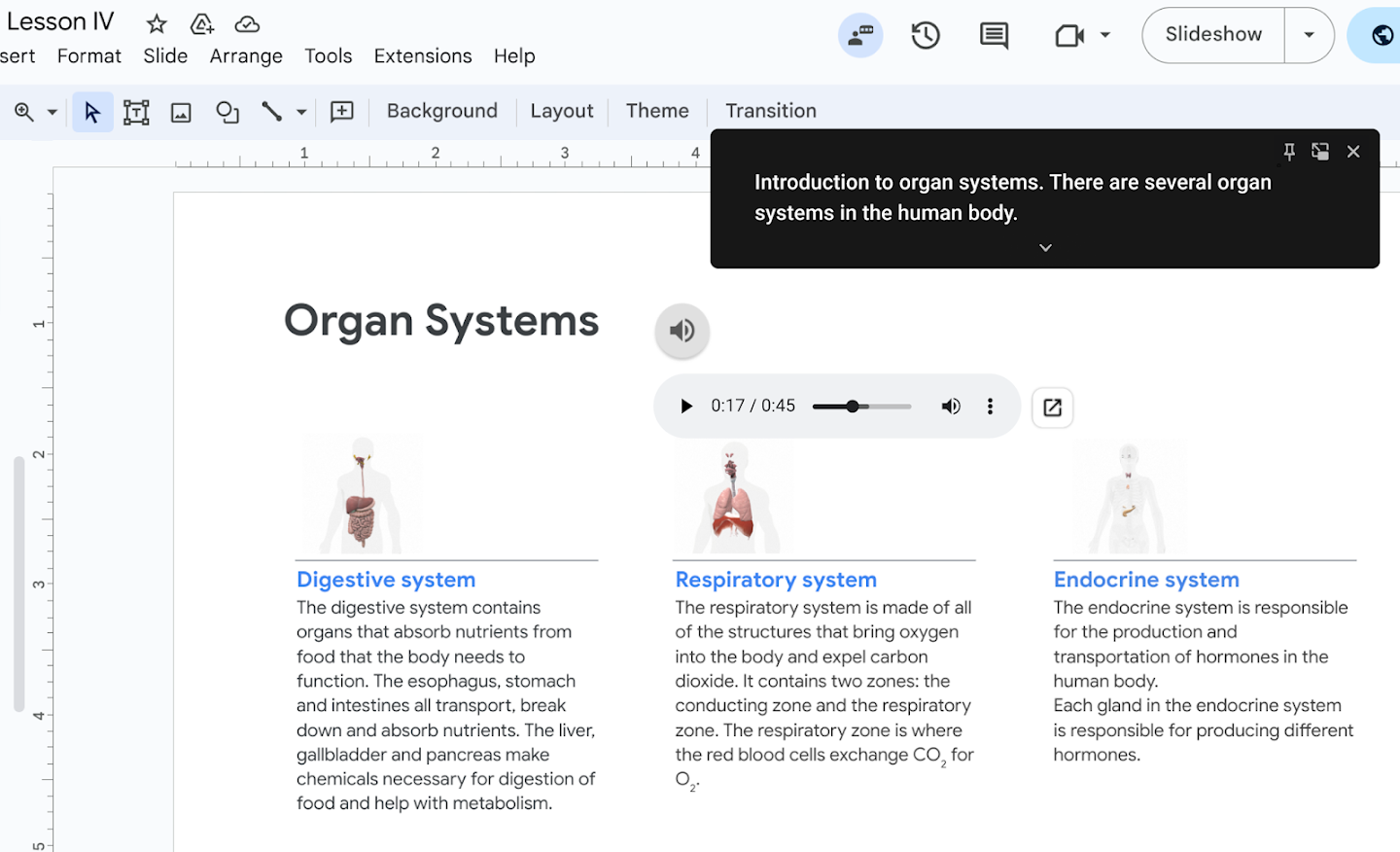
Teksting
Vis det foredragsholderen sier, i sanntid i Google Presentasjoner, Meet og Disk.
-
Transkripsjon
Med en betalt utgave av Google Workspace for Education kan du få automatisk transkribering av møter for å hjelpe personer som har nedsatt hukommelse, eller som trenger mer tid til å bearbeide informasjon.
-
Notatskriving
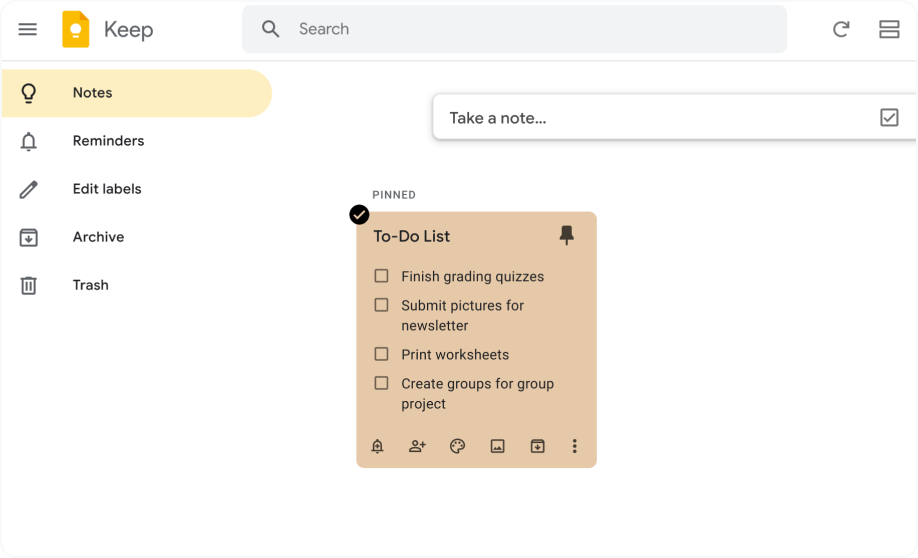
Med en egen app for notatskriving, som Google Keep, kan du gjøre om bilder til tekst og organisere informasjon i fargekodede notater.
-
Automatiske funksjoner
Bruk funksjoner som autokorrektur, autofullføring, stave- og grammatikkontroll, smartskriving og smartsvar.
-
Brikker i Dokumenter
Med brikker og byggeklosser kan du få hjelp til å organisere informasjon raskt eller legge til brikker for stemmegivning, nedtellinger og stoppeklokker for en alt-i-ett-opplevelse.
-
Google Fonts
Legg til skrifttyper som Andika, Lexend og Atkinson Hyperlegible i Dokumenter, Regneark og Presentasjoner for bedre lesbarhet.
-
Festing i Google Meet
Hjelp elevene med å holde fokus ved å feste visningen av læreren i Google Meet og skjule andre deltakere.
-
Gemini for Education
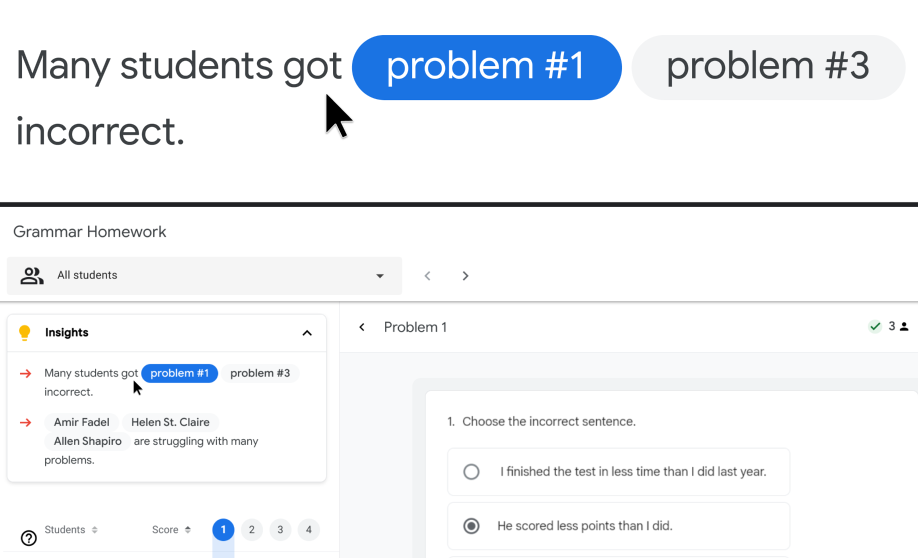
Oppsummer lange tekster for elever som blir overveldet av det, og tilpass materiell til ulike leseferdigheter. Du kan også be Gemini om å generere lydvennlige manuser eller sammendrag av undervisningsøkter for elever med nedsatt syn eller elever som lærer best ved å lytte.
-
Video-sammendrag i NotebookLM
Organiser spredte notater og tette dokumenter i tydelige og intuitive visuelle presentasjoner for å hjelpe elever med lesevansker. Lærerne kan raskt lage engasjerende og tilgjengelige undervisningsøkter basert på eksisterende kildemateriell for elever som lærer best visuelt.
Chromebook-funksjoner
-
Skjermtastatur
Skriv inn tekst for hånd eller via tastaturet, og legg til bilder i filer, dokumenter og e-poster ved hjelp av skjermtastaturet.
-
Tekstopplesing
Velg bestemte linjer eller deler av skjermen som skal leses høyt, eller les opp alt innholdet på skjermen.
-
Diktering
Dikter i stedet for å taste i Workspace-verktøy som Google Dokumenter, Google Presentasjoner og søkefeltet.
-
Fokusmodus
La gjøremålslisten din og Google Kalender samarbeide om å finne tid til å gjøre unna ting. Når du skal jobbe, minimeres varsler i Chromebook, slik at du kan holde fokus.
-
Lesemodus
Åpne nettsider i et eget panel med lesevisning i Chrome-nettleseren, slik at du kan endre størrelsen på og tilpasse tekst etter behov.
-
Notatskriving
Med en egen app for notatskriving, som Cursive for ChromeOS, kan du skrive, redigere og organisere notater, eller du kan feste appene du bruker mest.
Lyd og teksting
For døve og hørselshemmede eller de som trenger hjelp med konsentrasjonen, har mange Google Workspace- og Chromebook-funksjoner alternativer for å generere teksting automatisk eller legge til filer med manuell teksting i videoer.
Google Workspace for Education-funksjoner
-
Teksting for hørselshemmede
Slå på teksting i Google Meet og Google Presentasjoner for å se undertekster mens folk snakker i møter, eller legg til tekstspor i Disk-filer.
-
Gemini-notater og -transkripsjoner i Google Meet
Med en betalt utgave av Google Workspace for Education kan du få automatisk transkribering av møter for å hjelpe personer som har nedsatt hukommelse, eller som trenger mer tid til å bearbeide informasjon.
-
Fest flere i Meet
Bruk festing av flere for å se foredragsholderen, presentasjonen og tegnspråktolken samtidig.
-
Direkteoversatt teksting
Ved å bruke Gemini i Google Meet med det betalte Google AI Pro for Education-tillegget kan brukerne delta i samtaler med teksting som oversettes direkte, med støtte for over 70 språk, inkludert støtte uten nett for engelsk, fransk, italiensk, japansk, spansk og tysk.
Chromebook-funksjoner
Finn ut mer om Googles verktøy og funksjoner for tilgjengelighet

Google Workspace for Education
Bruk innebygde funksjoner for å fremme læring og forståelse

Chromebook-enheter
Bruk og tilpass egendefinerte innstillinger på flere ulike enheter
Googles engasjement
Hos Google jobber vi for å gjøre verdens informasjon tilgjengelig for alle. Vi tror på å utvikle produkter i samarbeid med og for personer med nedsatt funksjonsevne, slik at vi kan identifisere hvordan teknologien vår virkelig kan være til nytte og hjelp.
Hjelp alle elever med å bryte ned hindringer for læring
Gi alle elevene gode muligheter til å lære, delta aktivt i timene og presentere sine egne ideer.
Frem handlekraft og selvstendig læring hos elevene
Hjelp alle elever med å nå læringsmålene sine ved å tilby støtte som er tilpasset deres unike behov.
Få fart på læringsprosessen med intuitive, inkluderende verktøy
Gi elever og lærere verktøy og funksjoner for tilgjengelighet som er enkle å tilpasse og bruke.


Tilgjengelighet er en grunnleggende verdi for oss
Last ned denne hurtigveiledningen om de innebygde og brukervennlige tilgjengelighetsverktøyene våre som fungerer sømløst i hele Google Workspace for Education og Chromebook, for å dele effekten av personlig tilpasset læring og hvordan det kan hjelpe lærere og elever over hele verden.