aiuta ogni studente ad apprendere nel modo migliore
Grazie alle funzioni di accessibilità integrate e alle funzionalità di AI generativa, Google for Education può aiutare studenti e insegnanti a personalizzare gli strumenti di apprendimento e a creare ambienti di apprendimento inclusivi, in cui studiare, insegnare e collaborare con fiducia.

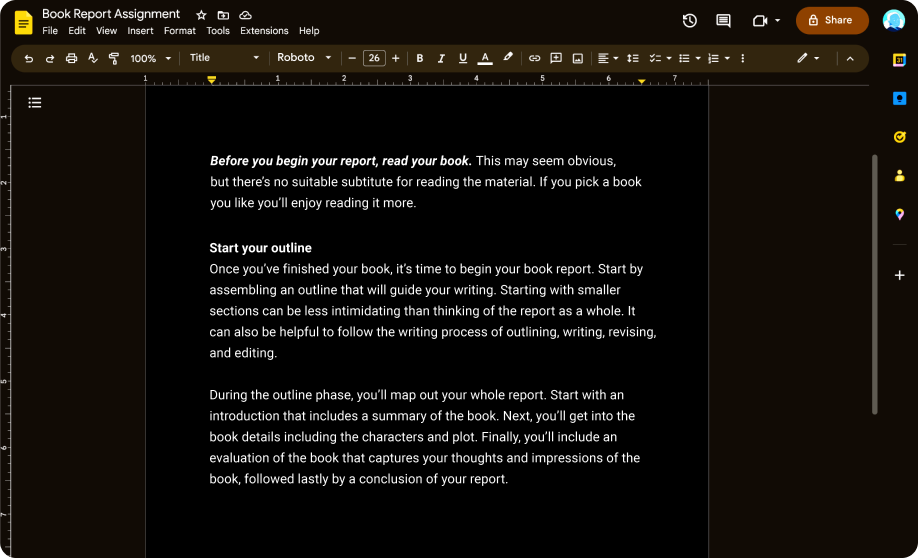
Vista e visualizzazione
Le funzionalità che consentono l'alto contrasto, gli screen reader e la dettatura aiutano le persone cieche o ipovedenti ad accedere alle informazioni e a collaborare.
Funzionalità di Google Workspace for Education
-
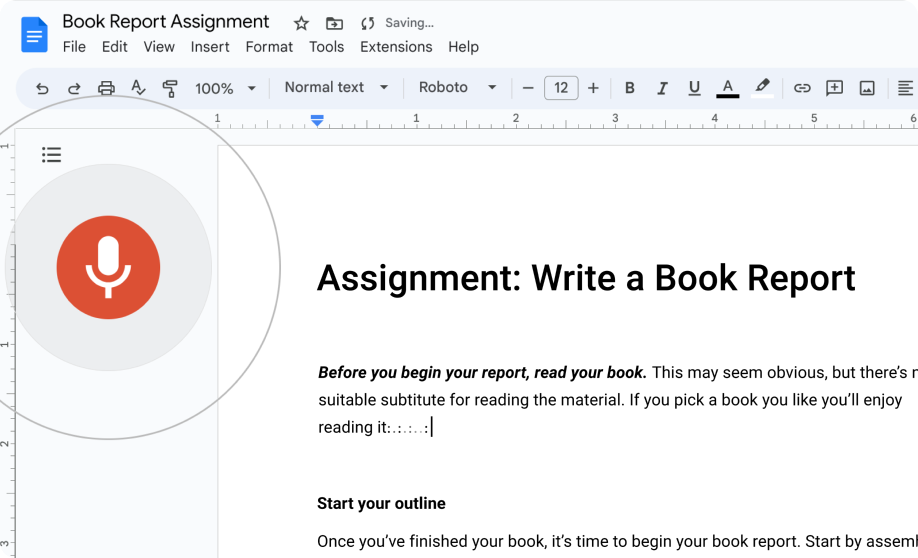
Digitazione vocale
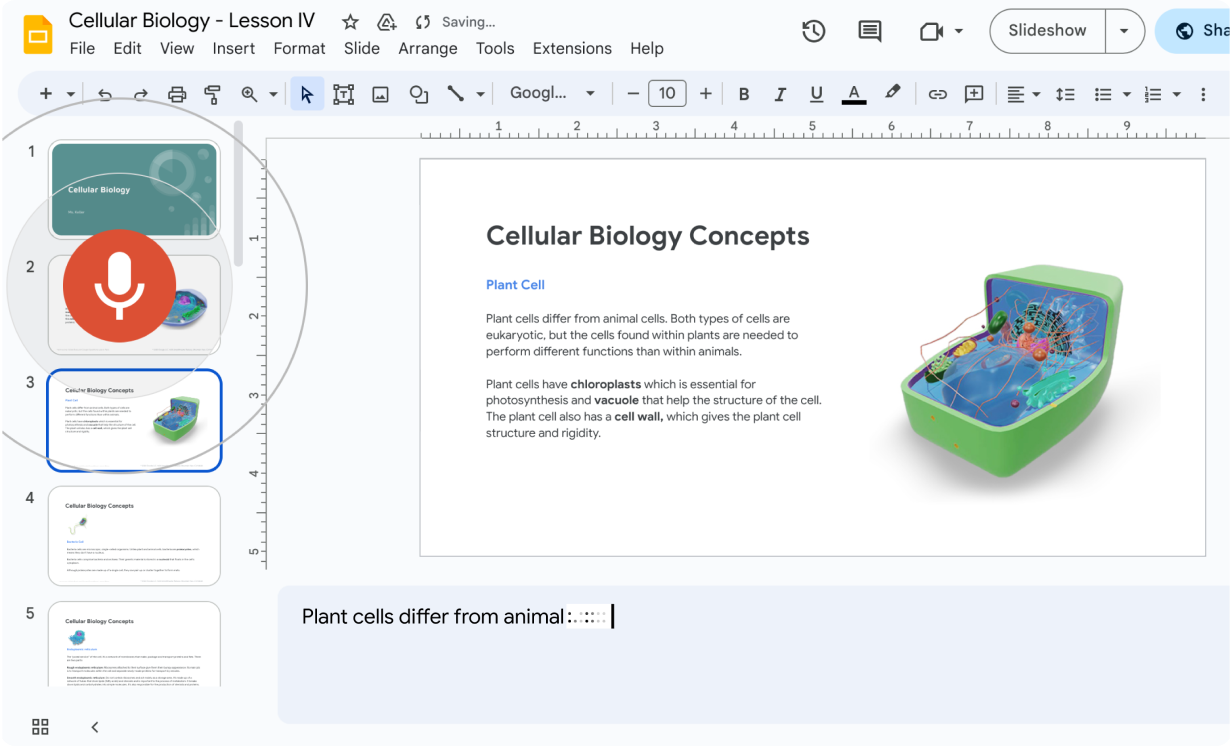
Scrivi i contenuti e modificali a voce negli strumenti di Workspace, come Documenti Google.
-
Screen reader
Gli strumenti di Google Workspace sono ottimizzati per gli screen reader più diffusi, in modo da consentire la navigazione dei contenuti e la collaborazione.
-
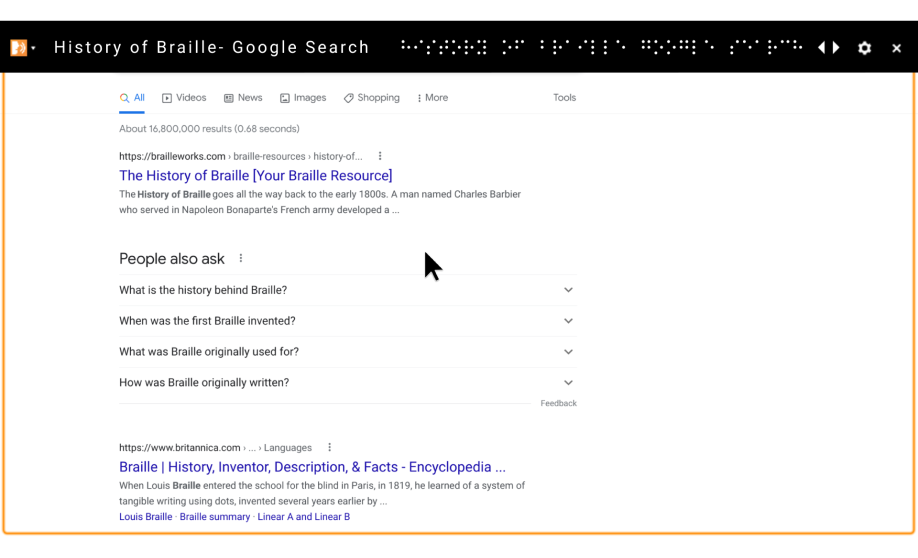
Display braille
Collega un display braille per leggere e modificare file su Documenti, Fogli, Presentazioni e Disegni Google.
-
Aggiungi testo alternativo
Aggiungi un testo alternativo che descriva in modo chiaro le immagini, i disegni e i grafici per coloro che utilizzano gli screen reader.
-
Inversione dei colori
Imposta la modalità Buio in Gmail o utilizza la modalità con inversione dei colori nel sistema operativo o nel browser.
-
Modalità Buio per Google Classroom
Combatti l'affaticamento degli occhi con la modalità Buio sull'app Google Classroom, essenziale per lo studio prolungato e per gli studenti con sensibilità visive.
-
Overview audio in NotebookLM
Trasforma rapidamente i materiali didattici o persino i report di Deep Research in coinvolgenti discussioni audio condotte da due host AI e poni domande di approfondimento con la voce.
Funzionalità dei Chromebook
-
Seleziona per ascoltare
Scegli righe o sezioni specifiche dello schermo da far leggere ad alta voce.
-
Modalità di lettura
La modalità Lettura di Chrome ti consente di ingrandire il testo per facilitarne la lettura. Con Leggi schermo, puoi scegliere tra oltre 100 voci di Google, naturali e di alta qualità, in 29 lingue.
-
Lettore PDF
Il riconoscimento ottico dei caratteri (OCR) dei PDF utilizza l'AI per estrarre il testo dai PDF sul web e lo legge ad alta voce per gli studenti.
-
ChromeVox
Naviga tra i contenuti dello screen reader integrato con i tasti di scelta rapida.
-
Lente d'ingrandimento
Rendi i contenuti su schermo più facili da vedere ingrandendoli fino a 20 volte.
-
Dettatura
Detta il testo in qualsiasi punto in cui altrimenti digiteresti, ad esempio nella barra di ricerca del browser o in Documenti Google.
-
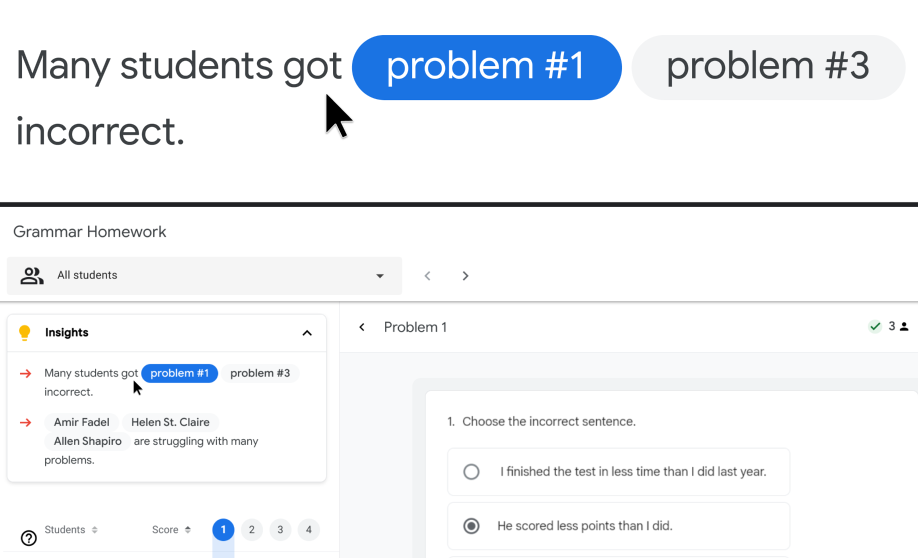
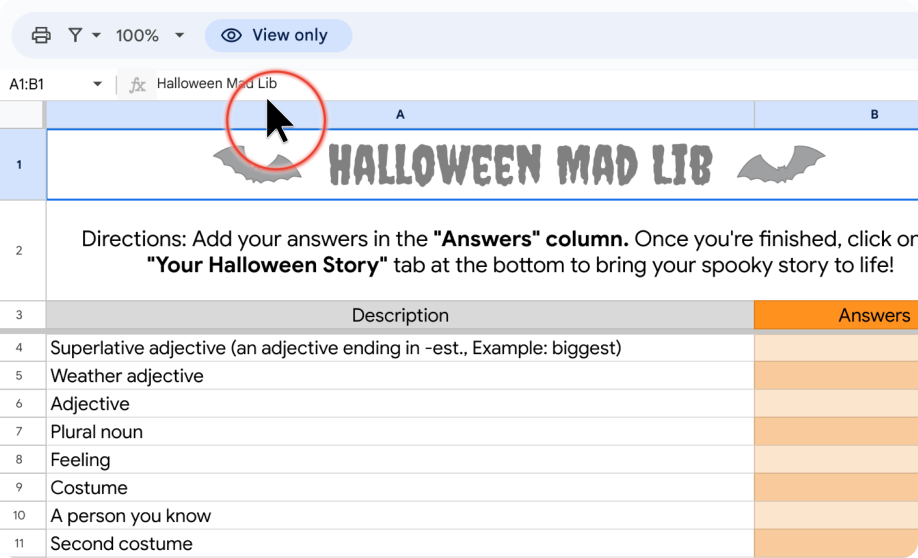
Evidenziazione del cursore
Rendi il cursore facile da individuare cambiandone il colore o aggiungendoci un anello colorato attorno.
-
Inversione dei colori
Inverti i colori dello schermo e del testo per migliorare il contrasto e semplificare la lettura.
-
Correzione del colore
Consente agli utenti di applicare e regolare i filtri cromatici o la scala di grigi per supportare le persone daltoniche, tra cui quelle con protanopia, deuteranopia e tritanopia.
-
Guide ai caratteri Playwrite
Forniscono supporti visivi, come i marcatori delle linee guida, per aiutare gli studenti della scuola primaria a imparare a scrivere a mano libera. Personalizzate per 40 paesi a cui se ne aggiungeranno presto altri.
-
Lente d'ingrandimento che segue il testo parlato
Gli utenti ipovedenti possono utilizzare Seleziona per ascoltare oppure ChromeVox, per ascoltare il testo che viene letto e seguirlo mentre viene ingrandito sullo schermo.
-
Impostazione del cursore lampeggiante
Disattiva o rallenta la velocità di intermittenza del cursore di testo lampeggiante per aiutare le persone con differenze cognitive o soggette a crisi fotosensibili causate da fattori scatenanti.
Motricità e mobilità
Le persone con disabilità motorie e problemi di mobilità possono inserire le informazioni utilizzando le impostazioni tattili e vocali.
Funzionalità di Google Workspace for Education
-
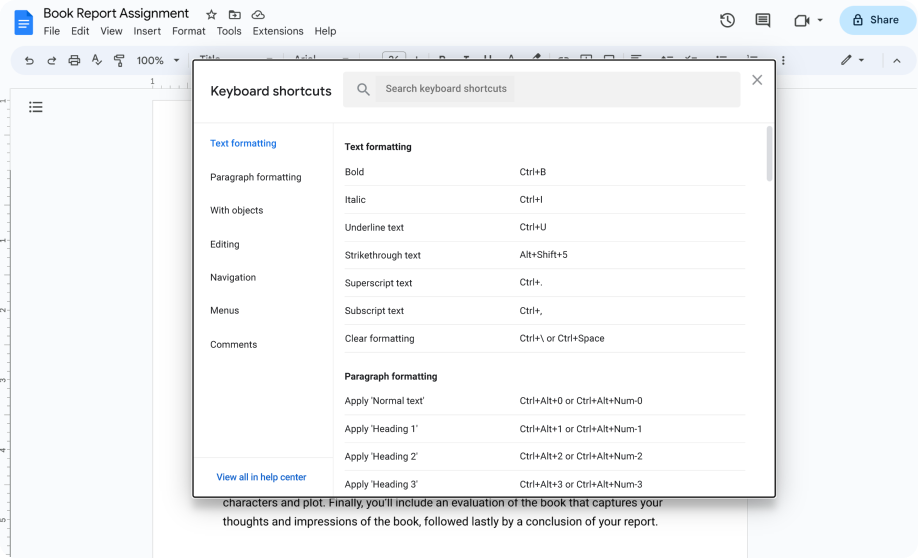
Scorciatoie da tastiera
Semplifica le attività quotidiane con le scorciatoie da tastiera e rimappa le tue scorciatoie all'interno di applicazioni come Gmail.
-
Dettatura
Detta il testo in qualsiasi punto in cui altrimenti digiteresti, ad esempio in Documenti Google, nella barra di ricerca del browser o nelle note di Presentazioni Google.
-
Gemini Live
Gli studenti con disabilità motorie possono usare la conversazione vocale naturale per mostrare il loro lavoro, porre domande e dettare i compiti.
-
Prendere appunti con Gemini in Google Meet
Genera riassunti delle riunioni e appunti delle lezioni per gli studenti che hanno bisogno di rivedere il materiale al proprio ritmo.
-
Chat con Gemini
Gli studenti con capacità motorie limitate possono utilizzare l'input vocale anziché digitare a lungo. Possono porre domande a voce, dettare temi, fare brainstorming di idee e condurre ricerche con maggiore autonomia.
Funzionalità dei Chromebook
-
Tastiera sullo schermo
Digita o scrivi testo a mano libera e aggiungi immagini a file, documenti e email, usando una tastiera sullo schermo.
-
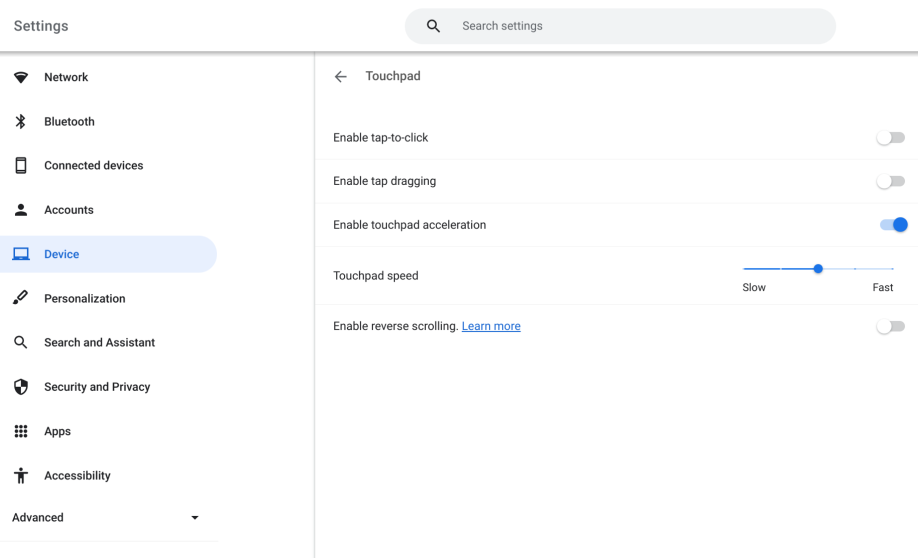
Impostazioni del touchpad
Personalizza il touchpad attivando i clic automatici e le funzionalità di tocco per trascinare o tocco per fare clic.
In alternativa, disattiva il trackpad per limitare la navigazione accidentale e gli spostamenti involontari della selezione. -
Impostazioni della tastiera
Accedi a funzionalità rapide con un tocco usando i pulsanti di azione come il tasto Ricerca o il tasto Aggiorna.
-
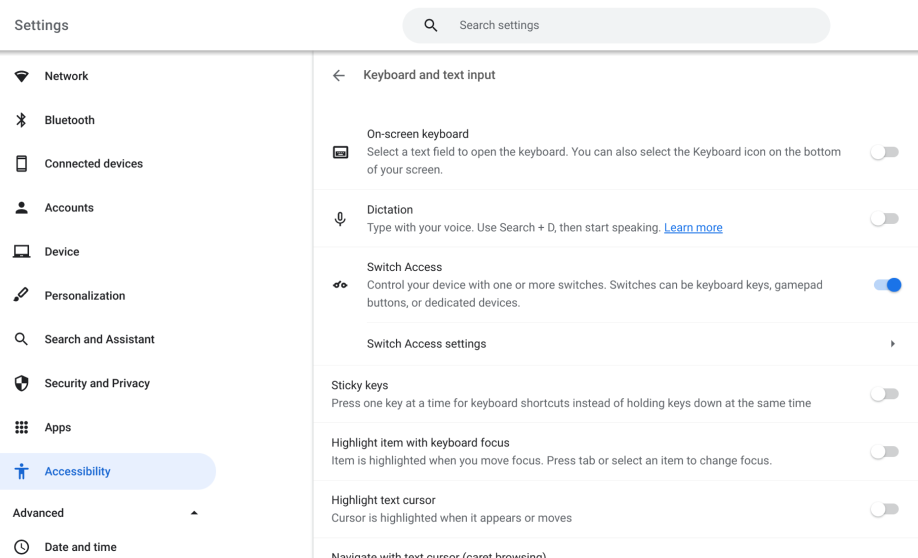
Tasti permanenti
Attiva i tasti permanenti per usare le scorciatoie da tastiera un tasto alla volta o in sequenza.
-
Controlli con il volto
Naviga sullo schermo con le espressioni facciali e i movimenti della testa
-
Switch Access
Usa Switch Access per scansionare gli elementi sullo schermo finché non effettui una selezione.
-
Input tocco
Sul touchscreen dei Chromebook, tocca lo schermo per spostare il cursore e inserire testo.
-
Tocca per fare clic e trascinamento al tocco
Fai clic e trascina con un mouse, un touchpad o una tastiera, senza dover premere.
-
Tasti del mouse
Gli studenti con ridotte capacità motorie e manuali possono spostare il puntatore del mouse usando la tastiera.
-
Tasti lenti
Introduci un ritardo durante la registrazione delle sequenze di tasti.
-
Antirimbalzo dei tasti
Ignora le pressioni dei tasti ripetute accidentalmente.

Funzionalità cognitive e di lettura vocale
Gli strumenti per regolare gli input e gli output sensoriali, come il controllo vocale, il feedback verbale e il cambio di colore, favoriscono l'accesso alle informazioni per le persone con disabilità e differenze cognitive e di apprendimento
Funzionalità di Google Workspace for Education
-
Digitazione vocale
Digita e apporta modifiche utilizzando la voce in Documenti Google o nelle note del relatore in Presentazioni Google.
-
Sottotitoli codificati
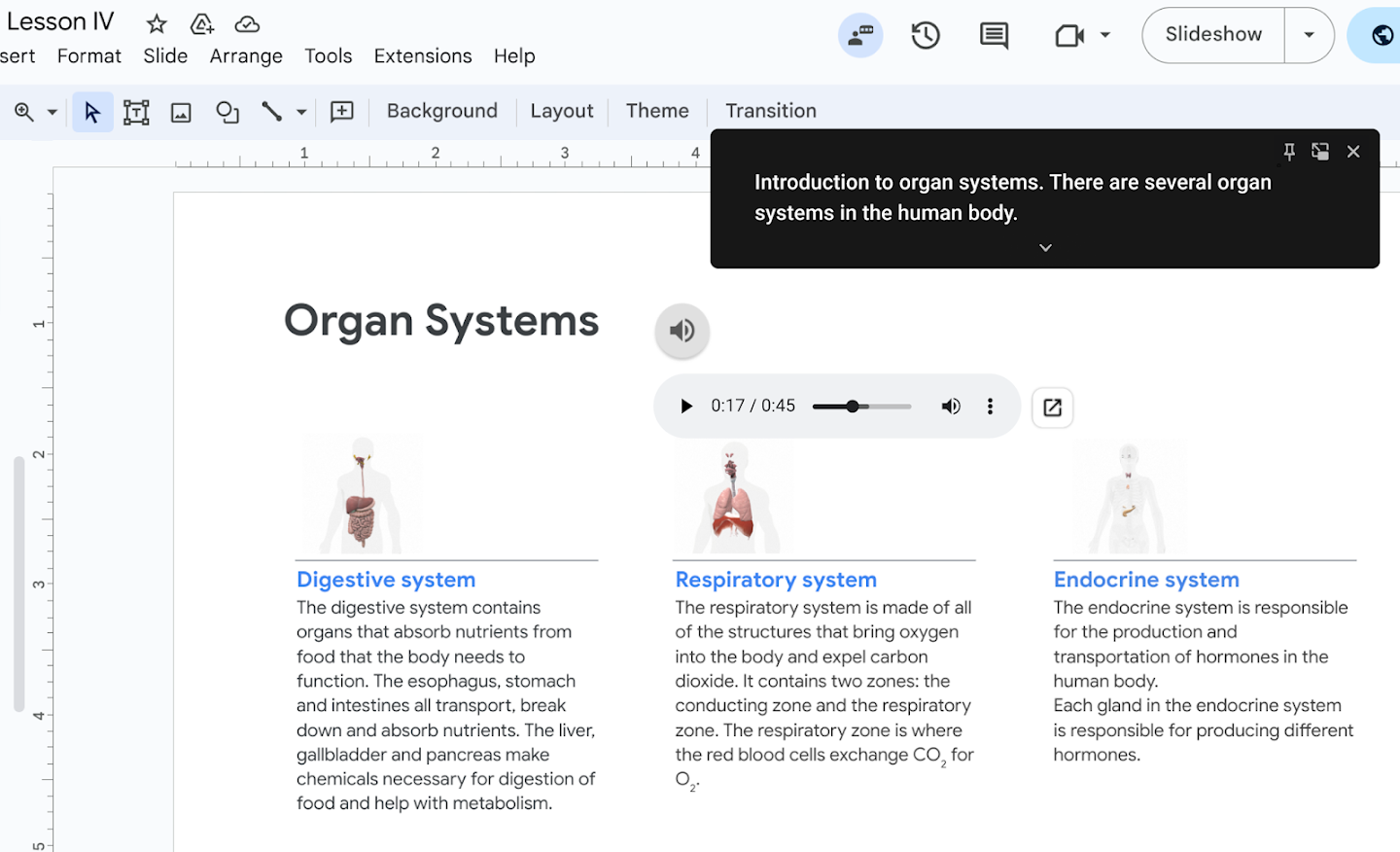
Mostra in tempo reale le parole di chi sta parlando in Presentazioni Google, Meet e Drive.
-
Trascrizione
Con una versione a pagamento di Google Workspace for Education, puoi avere una trascrizione automatica delle riunioni per aiutare le persone con memoria di lavoro limitata o che hanno bisogno di più tempo di elaborazione.
-
Appunti
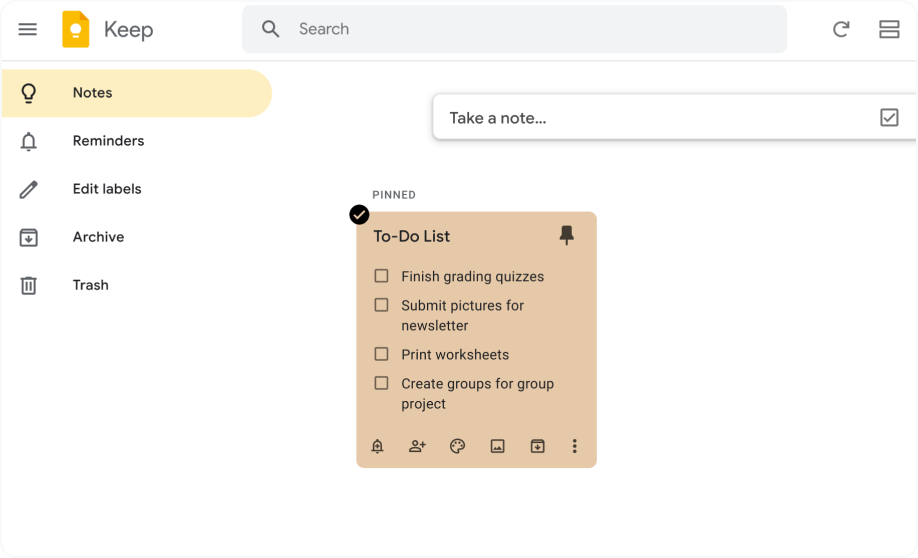
Con un'applicazione separata per prendere appunti, come Google Keep, puoi trasformare le immagini in testo e organizzare le informazioni in note codificate per colore.
-
Funzionalità automatiche
Usa funzionalità come la correzione automatica, il completamento automatico, il controllo ortografico e grammaticale, oltre a Scrittura intelligente e Risposta rapida.
-
Chip in Documenti
Con i chip e i componenti di base, ricevi aiuto per organizzare rapidamente le informazioni, oppure puoi aggiungere chip di voto, il timer e il cronometro per avere un'esperienza completa.
-
Google Fonts
Aggiungi caratteri come Andika, Lexend e Atkinson Hyperlegible a Documenti, Fogli e Presentazioni per una migliore leggibilità.
-
Fissaggio di Google Meet
Aiuta gli studenti a concentrarsi con la funzione di Google Meet che consente loro di fissare e visualizzare l'insegnante, nascondendo gli altri partecipanti.
-
Gemini for Education
Riassumi testi lunghi per gli studenti che li trovano troppo impegnativi, adatta i materiali a diversi livelli di lettura e chiedi a Gemini persino di generare testi o riassunti delle lezioni adatti all'audio, per gli studenti con disabilità visive o con stile di apprendimento uditivo.
-
Overview video in NotebookLM
Organizza appunti sparsi e documenti densi di informazioni in presentazioni visive chiare e intuitive, per supportare gli studenti con disabilità legate alla lettura. Gli insegnanti possono creare all'istante lezioni coinvolgenti e accessibili a partire da contenuti originali esistenti, per gli studenti con stile di apprendimento visivo.
Funzionalità dei Chromebook
-
Tastiera sullo schermo
Digita o scrivi testo a mano libera e aggiungi immagini a file, documenti e email, usando la tastiera sullo schermo.
-
Seleziona per ascoltare
Scegli se farti leggere ad alta voce righe o sezioni specifiche dello schermo oppure tutti i contenuti presenti sullo schermo.
-
Dettatura
Detta il testo invece di digitarlo negli strumenti di Workspace come Documenti Google, Presentazioni Google e nella barra di ricerca.
-
Modalità Niente distrazioni
Per trovare il tempo necessario a portare a termine le tue attività, lascia che la tua lista di cose da fare e Google Calendar funzionino in sinergia. Quando è il momento di lavorare, Chromebook riduce al minimo le notifiche per aiutarti a mantenere la concentrazione.
-
Modalità di lettura
Apri le pagine web in un riquadro in modalità di lettura all'interno del browser Chrome in modo da poter ridimensionare e personalizzare il testo secondo le tue esigenze.
-
Appunti
Con un'applicazione separata per prendere appunti, come Cursive su ChromeOS, puoi acquisire, modificare e organizzare gli appunti oppure fissare le tue app preferite.
Audio e sottotitoli codificati
Per le persone sorde o con disabilità uditiva, o che necessitano di un aiuto per concentrarsi, molte funzionalità di Google Workspace e Chromebook hanno opzioni per generare automaticamente sottotitoli codificati o aggiungere ai video file di sottotitoli codificati generati da persone fisiche.
Funzionalità di Google Workspace for Education
-
Sottotitoli
Attiva i sottotitoli in Google Meet e Presentazioni Google per visualizzarli mentre le persone parlano durante una riunione, oppure aggiungi le tracce dei sottotitoli codificati a un file di Drive.
-
Note/trascrizioni di Gemini in Google Meet
Con una versione a pagamento di Google Workspace for Education, puoi avere una trascrizione automatica delle riunioni per aiutare le persone con memoria di lavoro limitata o che hanno bisogno di più tempo di elaborazione.
-
Fissare più elementi in Meet
Fissa più elementi per visualizzare contemporaneamente un presentatore, la presentazione e l'interprete della lingua dei segni.
-
Sottotitoli tradotti dal vivo
Utilizzando Gemini in Google Meet con il componente aggiuntivo a pagamento Google AI Pro for Education, gli utenti possono seguire le conversazioni grazie ai sottotitoli tradotti in tempo reale, con supporto per oltre 70 lingue, tra cui francese, giapponese, inglese, italiano, spagnolo e tedesco, anche con supporto modalità offline.
Funzionalità dei Chromebook
-
Audio in formato mono
Non perderti mai i contenuti riproducendo lo stesso audio attraverso tutti gli altoparlanti.
-
Sottotitoli in tempo reale
Genera sottotitoli codificati accurati e in tempo reale sul tuo browser Chrome.
-
Flash di notifica
Evidenzia le notifiche facendo illuminare brevemente l'intero schermo con un colore selezionato dall'utente, in modo che non ti sfugga nessuna informazione.
Scopri di più sulle funzioni e sugli strumenti di accessibilità di Google

Google Workspace for Education
Utilizza le funzionalità integrate per favorire l'apprendimento e la comprensione

Chromebook
Accedi e configura le impostazioni personalizzate su tutti i dispositivi
L'impegno di Google
Noi di Google ci impegniamo a rendere le informazioni globali universalmente accessibili a tutti. Crediamo nella realizzazione di prodotti con e per la comunità di persone con disabilità in modo da poter capire come rendere realmente utile la nostra tecnologia.
Riduci al minimo le barriere all'apprendimento
Offri a ogni studente l'opportunità di imparare con fiducia, di partecipare attivamente alla lezione e di contribuire con le proprie idee.
Promuovi l'autonomia e l'apprendimento indipendente
Aiuta ogni studente a raggiungere gli obiettivi di apprendimento fornendo un supporto che soddisfi le esigenze specifiche.
Accelera l'apprendimento con strumenti intuitivi e inclusivi
Fornisci a studenti e insegnanti strumenti e funzioni di accessibilità facili da personalizzare e da utilizzare.


L'accessibilità è nel nostro DNA
Scarica questa guida rapida ai nostri strumenti di accessibilità integrati e facili da gestire che funzionano senza problemi in Google Workspace for Education e sui Chromebook. Condividi la potenza dell'esperienza di apprendimento personalizzata e la differenza che può fare per insegnanti e studenti in tutto il mondo.