Ajude cada estudante a aprender da forma mais adequada para cada um
Com recursos de acessibilidade integrados e recursos de IA generativa, o Google for Education ajuda estudantes e educadores a personalizar as ferramentas de aprendizado e criar ambientes inclusivos para que estudem, ensinem e colaborem com confiança.

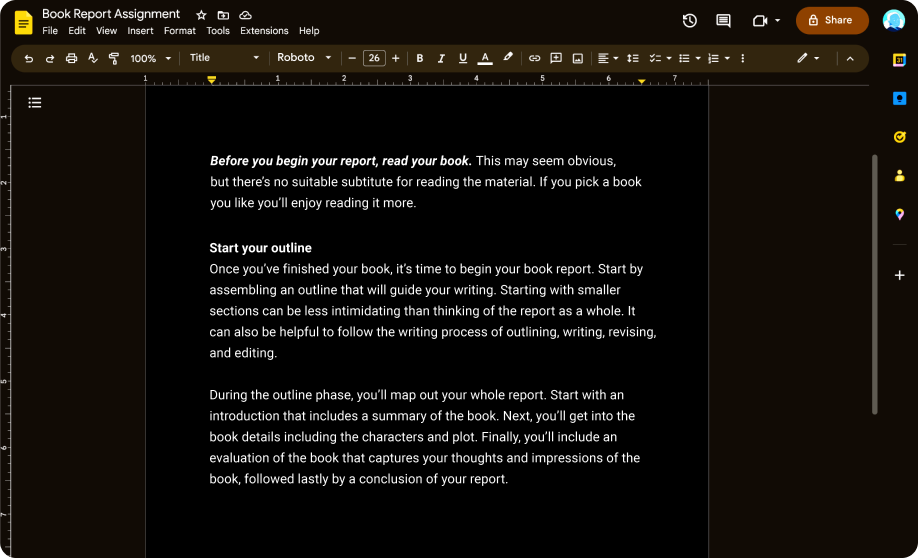
Tela e visão
Os recursos de alto contraste, leitores de tela e ditado ajudam pessoas cegas ou com baixa visão a acessar informações e colaborar com outros usuários.
Recursos do Google Workspace for Education
-
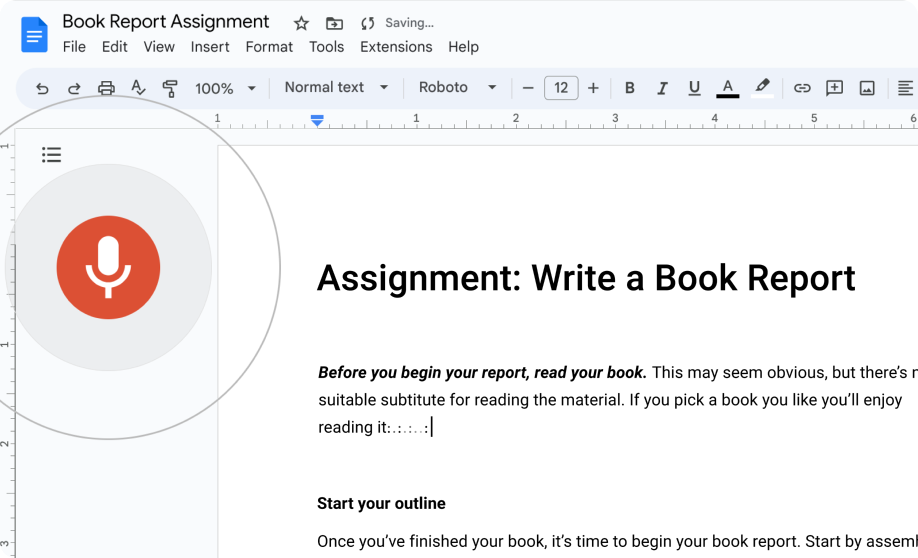
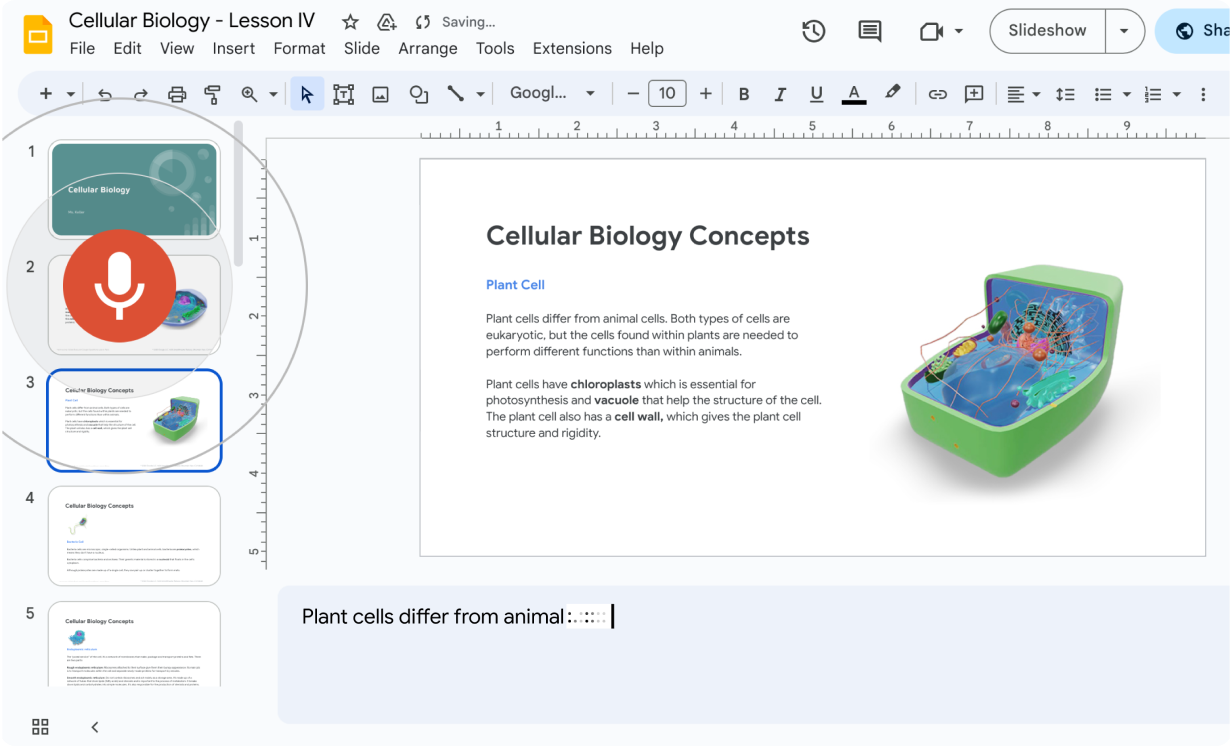
Digitar com a voz
Escreva e edite conteúdo falando em vez de digitar nas ferramentas do Workspace, como o app Documentos Google.
-
Leitor de tela
As ferramentas do Google Workspace são otimizadas para os leitores de tela mais conhecidos, onde você possa navegar pelo conteúdo e colaborar.
-
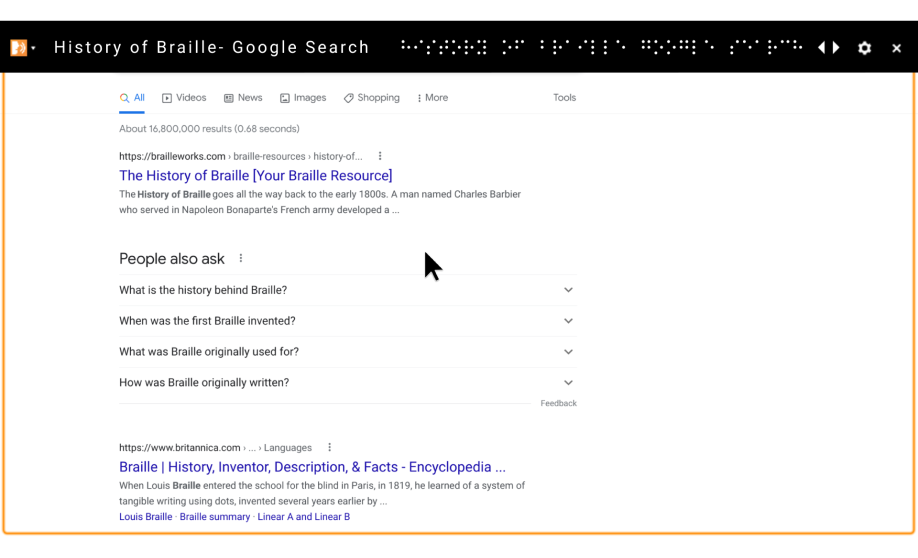
Linha braille
Conecte uma linha braille para ler e editar arquivos nos apps Documentos, Planilhas, Apresentações e Desenhos Google.
-
Adicionar texto alternativo
Adicione um texto alternativo que descreva de forma vívida imagens, desenhos e gráficos para pessoas que usam leitores de tela.
-
Inversão de cores
Defina o modo escuro no Gmail ou use o modo de inversão de cores no seu sistema operacional ou no navegador.
-
Modo escuro no Google Sala de Aula
Reduza o cansaço visual com o modo escuro no app Google Sala de Aula, essencial para estudos prolongados e estudantes com sensibilidade visual.
-
Resumos em Áudio no NotebookLM
Transforme rapidamente materiais didáticos ou até mesmo relatórios do Deep Research em discussões de áudio envolventes com dois apresentadores de IA e faça perguntas complementares por voz.
Recursos do Chromebook
-
Selecione para ouvir
Escolha linhas ou trechos da tela para serem lidos em voz alta.
-
Modo de leitura
O modo de leitura do Chrome permite aumentar o texto para facilitar a leitura. Com a leitura em voz alta, você pode escolher entre mais de 100 vozes naturais de alta qualidade do Google em 29 idiomas.
-
Leitura de PDF
O reconhecimento óptico de caracteres (OCR) para PDF usa IA para extrair texto de PDFs na web e os lê em voz alta para estudantes.
-
ChromeVox
Navegue pelo conteúdo no leitor de tela integrado usando teclas de atalho.
-
Lupa
Facilite a visualização do conteúdo na tela aumentando o tamanho em 20 vezes.
-
Ditado
Dite o texto em qualquer lugar que você precisaria digitar, como na barra de pesquisa do navegador ou no app Documentos Google.
-
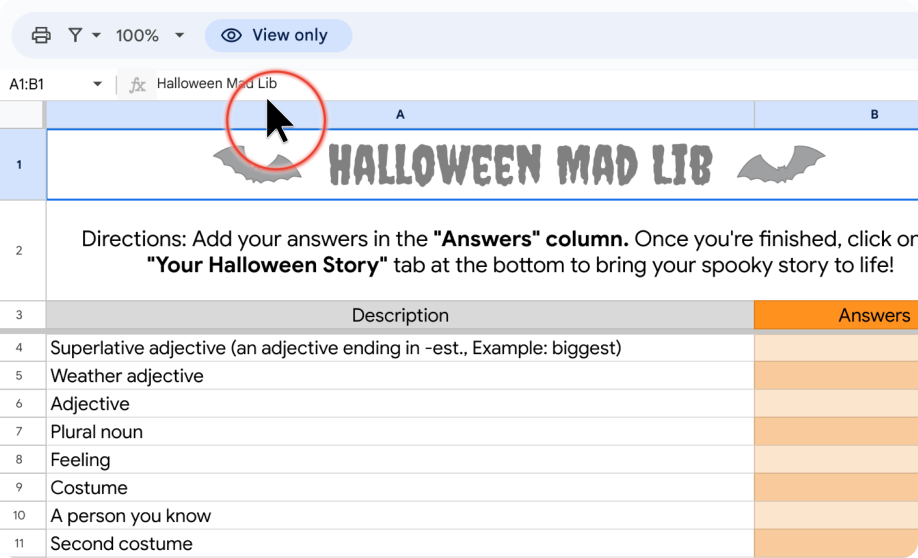
Destaque do cursor
Deixe o cursor mais fácil de encontrar alterando a cor dele ou adicionando um círculo colorido em volta.
-
Inversão de cores
Inverta as cores da tela e do texto para aumentar o contraste e facilitar a leitura.
-
Correção de cor
Permite que os usuários apliquem e ajustem filtros de cor ou escala de cinza para ajudar pessoas com daltonismo, incluindo protanopia, deuteranopia e tritanopia.
-
Guias de fontes do Playwrite
Oferece recursos visuais, como marcadores de diretrizes, para ajudar os estudantes do ensino fundamental a aprender a escrever à mão. Personalizado para 40 países até o momento.
-
Lupa seguindo o texto falado
Usuários com baixa visão podem ouvir o texto lido com o recurso Selecionar para Ouvir ou o ChromeVox e acompanhar o texto falado enquanto ele é ampliado na tela.
-
Configuração de cursor piscando
Desativa ou diminui a taxa de intermitência do cursor de texto para ajudar pessoas com gatilhos de convulsão fotossensíveis ou diferenças cognitivas.
Movimento e coordenação motora
Pessoas com deficiências motoras e dificuldades de coordenação motora podem inserir informações usando as configurações de toque e voz.
Recursos do Google Workspace for Education
-
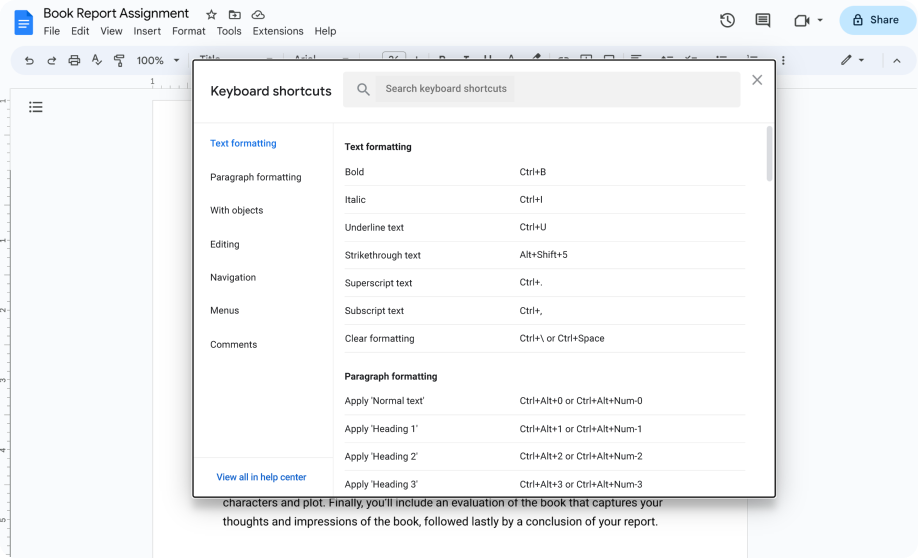
Atalhos do teclado
Facilite as tarefas diárias com atalhos do teclado e remapeie seus próprios atalhos em aplicativos como o Gmail.
-
Ditado
Dite o texto em qualquer lugar que você precisaria digitar, como no app Documentos Google, na barra de pesquisa do seu navegador ou nas anotações do apresentador do app Apresentações Google.
-
Gemini Live
Estudantes com deficiências motoras podem usar a conversa por voz natural para mostrar trabalhos, fazer perguntas e ditar atividades.
-
Anotações do Gemini no Google Meet
Gere resumos de reuniões e anotações de aulas para estudantes que precisam revisar o material no próprio ritmo.
-
Conversa com o Gemini
Estudantes com habilidades motoras finas limitadas podem usar a entrada de texto por voz em vez de digitar. Eles podem fazer perguntas, ditar textos, discutir ideias e pesquisar de forma mais independente usando a voz.
Recursos do Chromebook
-
Teclado na tela
Digite, escreva à mão e adicione imagens a arquivos, documentos e e-mails usando um teclado na tela.
-
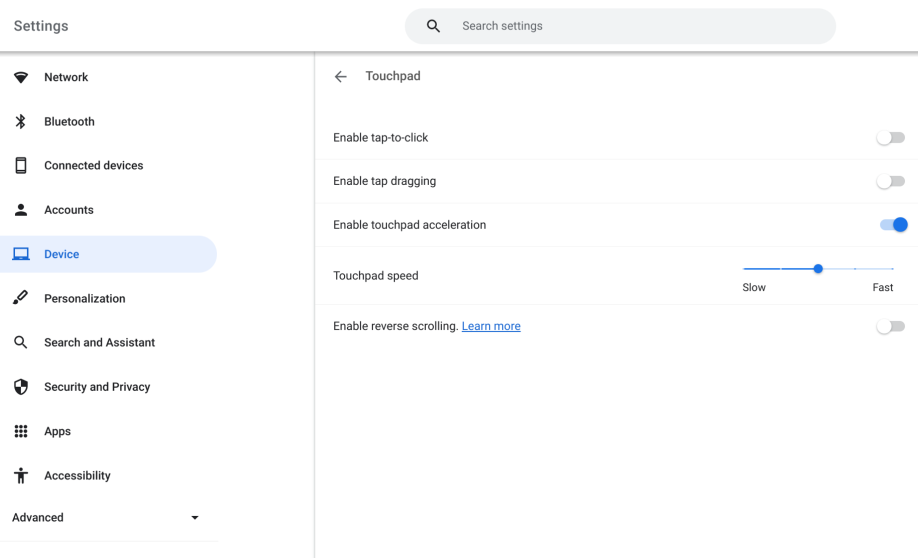
Configurações do touchpad
Personalize seu touchpad ativando os cliques automáticos ou o recurso de tocar para arrastar ou tocar para clicar.
Também é possível desativar o trackpad, limitando movimentos e navegação não intencionais. -
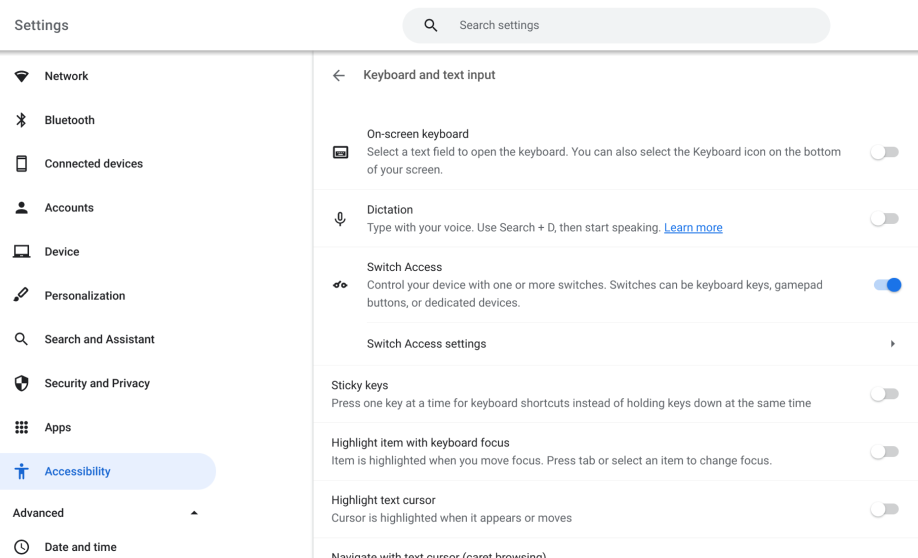
Configurações de teclado
Acesse recursos rápidos com um toque usando botões de ação como a tecla de pesquisa ou a tecla de atualização.
-
Teclas de aderência
Use atalhos do teclado com uma tecla por vez ou em sequência ativando as teclas de aderência.
-
Controle facial
Navegue pela tela com suas expressões faciais e movimentos de cabeça.
-
Acesso com interruptor
Use o acesso com interruptor para percorrer os itens na tela e um interruptor para fazer a seleção.
-
Entrada por toque
Em Chromebooks com tela touch, toque na tela para mover o cursor e inserir texto.
-
Tocar para clicar e arrastar com toque
Clique e arraste com um mouse, touchpad ou teclado sem precisar pressionar nada.
-
Teclas do mouse
Estudantes com coordenação motora limitada podem mover o ponteiro do mouse com o teclado.
-
Teclas lentas
Atrase o registro de teclas pressionadas.
-
Teclas de filtragem
Filtre pressionamentos de tecla repetidos por engano.

Cognição e resposta falada
As ferramentas que permitem aos estudantes ajustar as entradas e saídas sensoriais, como controle de voz, resposta verbal e mudanças de cor, facilitam o acesso a informações para pessoas com dificuldades e deficiências cognitivas ou de aprendizado.
Recursos do Google Workspace for Education
-
Digitar com a voz
Digite e edite com comandos de voz no app Documentos Google ou nas anotações do apresentador no app Apresentações Google.
-
Legendas
Mostre as palavras de quem está apresentando em tempo real nos apps Apresentações Google, Meet e Drive.
-
Transcrição
Com uma versão paga do Google Workspace for Education, você recebe a transcrição automática de reuniões para ajudar pessoas com limitação de memória ou dificuldades de aprendizado.
-
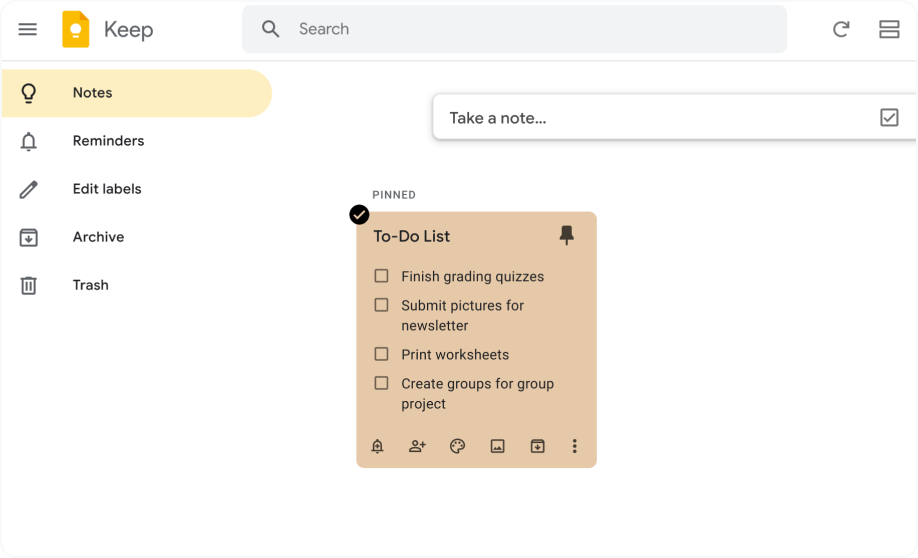
Como trabalhar com anotações
Com um aplicativo de anotações separado, como o Google Keep, você pode transformar imagens em texto e organizar as informações em anotações codificadas por cores.
-
Recursos automáticos
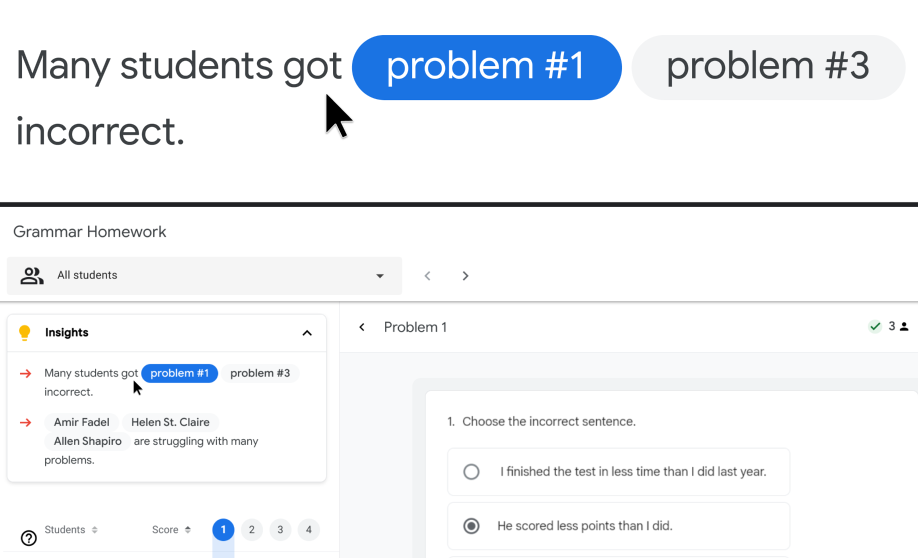
Use recursos como correção automática, preenchimento automático, verificação ortográfica e gramatical, além da Escrita inteligente e da Resposta inteligente.
-
Ícones no app Documentos
Com ícones e elementos básicos, você pode receber ajuda para organizar informações rapidamente ou adicionar ícones de votação, temporizador e cronômetro para uma experiência completa.
-
Google Fonts
Adicione fontes como Andika, Lexend e Atkinson Hyperlegible a documentos, planilhas e apresentações para facilitar a leitura.
-
Fixar no Google Meet
Ajude os estudantes a se concentrar com a opção de fixar no Google Meet, assim eles veem apenas o professor, enquanto os outros participantes estão ocultos.
-
Gemini for Education
Resuma textos longos para estudantes que os acham complicados, adapte materiais a diferentes níveis de leitura e até peça ao Gemini para gerar roteiros ou resumos de aulas em áudio voltados a estudantes com deficiência visual ou quem aprende melhor ouvindo.
-
Resumos em Vídeo no NotebookLM
Organize anotações dispersas e documentos densos em apresentações visuais claras e intuitivas para ajudar estudantes com dificuldades de leitura. Os professores podem criar aulas envolventes e acessíveis em instantes com materiais de fonte para quem gosta de aprender com recursos visuais.
Recursos do Chromebook
-
Teclado na tela
Digite, escreva à mão e adicione imagens a arquivos, documentos e e-mails usando o teclado na tela.
-
Selecione para ouvir
Escolha linhas ou trechos da tela para serem lidos em voz alta ou leia todo o conteúdo na tela.
-
Ditado
Dite o texto em vez de digitar nas ferramentas do Workspace, como os apps Documentos Google e Apresentações Google e a barra de pesquisa.
-
Modo Sem Distrações
Sua lista de tarefas e o Google Agenda funcionam juntos para você se concentrar nas suas atividades. Na hora de trabalhar, o Chromebook minimiza as notificações para manter o foco.
-
Modo de leitura
No navegador Chrome, abra páginas da Web em um painel de visualização do leitor para redimensionar e personalizar o texto conforme necessário.
-
Como trabalhar com anotações
Com um aplicativo de anotações separado, como o Cursive no ChromeOS, você pode capturar, editar e organizar anotações ou fixar seus apps favoritos.
Áudio e legendas
Muitos recursos do Google Workspace e de Chromebook têm opções para gerar legendas automaticamente ou adicionar aos vídeos arquivos de legenda criados por humanos, ajudando pessoas surdas, com perda auditiva ou com dificuldade de concentração.
Recursos do Google Workspace for Education
-
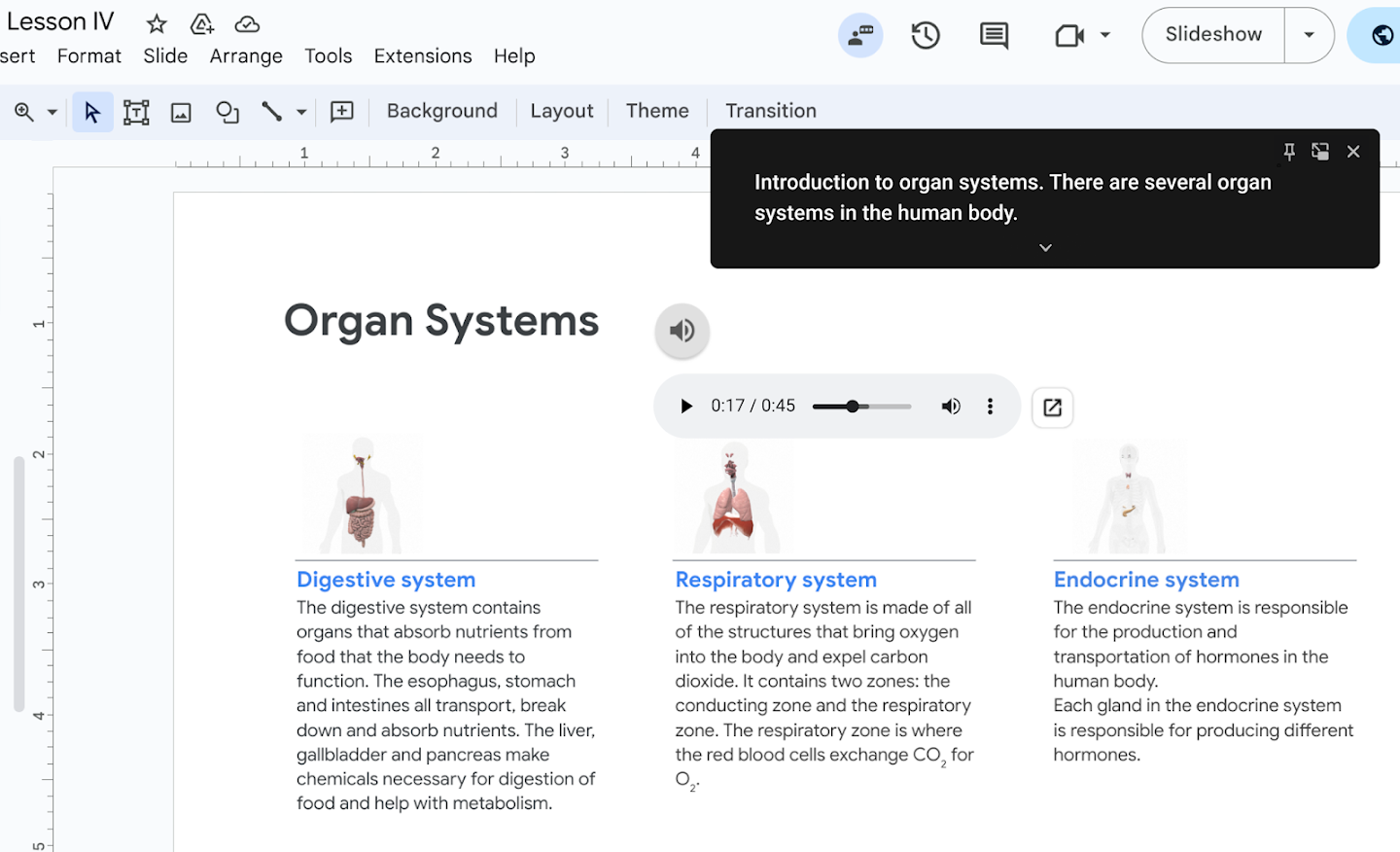
Legendas
Ative as legendas no Google Meet e no app Apresentações Google para mostrá-las conforme as pessoas falam em uma reunião, ou adicione faixas de legenda a um arquivo no Drive.
-
Anotações/transcrições do Gemini no Google Meet
Com uma versão paga do Google Workspace for Education, você recebe a transcrição automática de reuniões para ajudar pessoas com limitação de memória ou dificuldades de aprendizado.
-
Fixar várias pessoas no Meet
Use o recurso de fixar vários usuários para afixar o apresentador, a apresentação e o intérprete de língua de sinais ao mesmo tempo.
-
Legendas com tradução instantânea
Com o Gemini no Google Meet e o complemento pago Google AI Pro for Education, os usuários podem acompanhar as conversas com legendas traduzidas em tempo real, com mais de 70 idiomas compatíveis, incluindo suporte off-line para alemão, espanhol, francês, inglês, italiano e japonês.
Recursos do Chromebook
-
Áudio mono
Toque o mesmo áudio em todos os alto-falantes para nunca perder conteúdo.
-
Legenda instantânea
Gere legendas instantâneas precisas no seu navegador Chrome.
-
Notificações com flash
Destaca as notificações ao colorir brevemente toda a tela com uma cor selecionada pelo usuário para garantir que nenhuma informação seja perdida.
Saiba como usar as ferramentas e recursos de acessibilidade do Google

Google Workspace for Education
Use recursos integrados para ajudar no aprendizado e na compreensão

Chromebooks
Acesse e personalize as configurações em vários dispositivos
Compromisso do Google
O Google tem o compromisso de tornar as informações do mundo todo acessíveis para todas as pessoas. Criamos produtos em colaboração com pessoas com deficiência e para elas, identificando formas de tornar nossa tecnologia mais útil.
Simplificar a vida dos estudantes derrubando os obstáculos
Dar a cada estudante a oportunidade de aprender com confiança, de participar ativamente das aulas e de contribuir com as próprias ideias.
Promover o engajamento dos estudantes e o aprendizado independente
Ajudar os estudantes a alcançar as metas de aprendizado deles oferecendo apoio para as necessidades específicas de cada um.
Acelerar o aprendizado com ferramentas intuitivas e inclusivas
Oferecer aos estudantes e educadores ferramentas e recursos de acessibilidade fáceis de personalizar e usar.


A acessibilidade está no nosso DNA
Faça o download deste guia rápido para nossas ferramentas de acessibilidade inclusas e fáceis de gerenciar que funcionam perfeitamente com o Google Workspace for Education e em Chromebooks. Assim, você pode compartilhar o poder de uma experiência de aprendizado personalizada e a diferença que ela pode fazer para professores e estudantes do mundo inteiro.