Ayuda a cada estudiante a aprender como más le funciona
Con funciones de accesibilidad y de IA generativa integradas, Google for Education puede ayudar a estudiantes y educadores a personalizar sus herramientas y crear entornos de aprendizaje inclusivos para estudiar, enseñar y colaborar con confianza.

Pantalla y visión
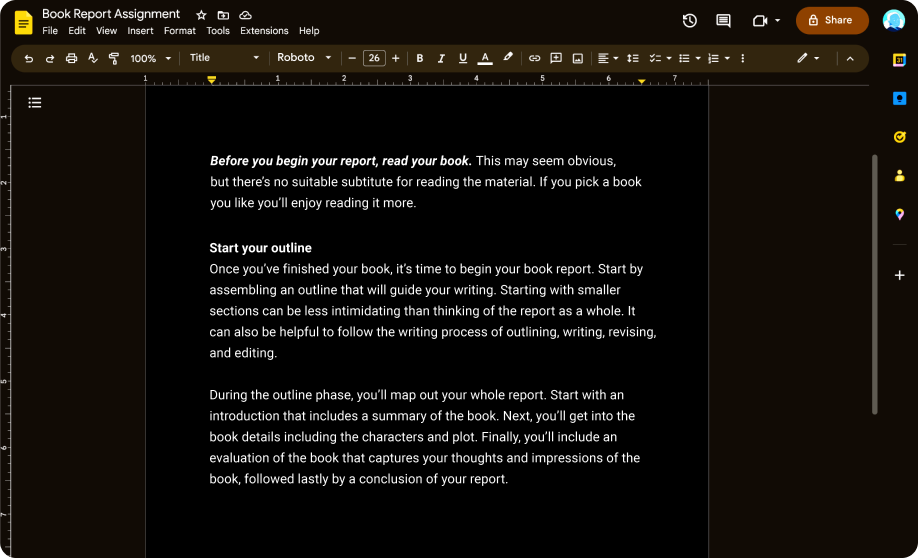
Las funciones que habilitan el contraste alto, los lectores de pantalla y el dictado ayudan a las personas ciegas o con visión reducida a acceder a la información y colaborar.
Funciones de Google Workspace for Education
-
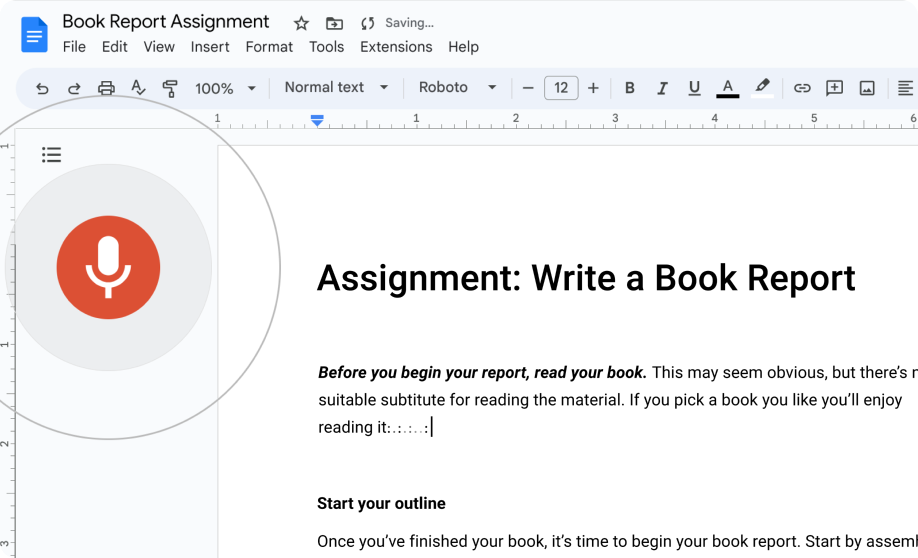
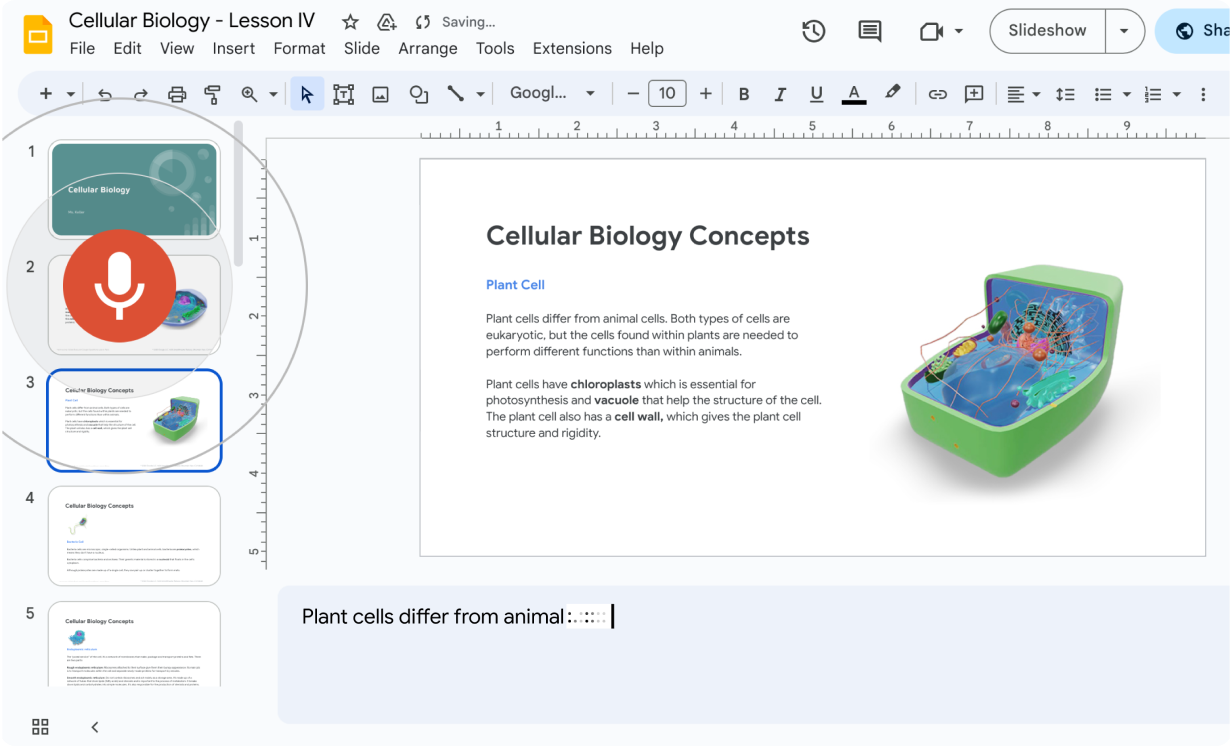
Escritura por voz
Escribe y edita contenidos con la voz, en lugar del teclado, en herramientas de Workspace como Documentos de Google.
-
Lector de pantalla
Las herramientas de Google Workspace están optimizadas para los lectores de pantalla más conocidos con el objetivo de que puedas navegar por los contenidos y colaborar.
-
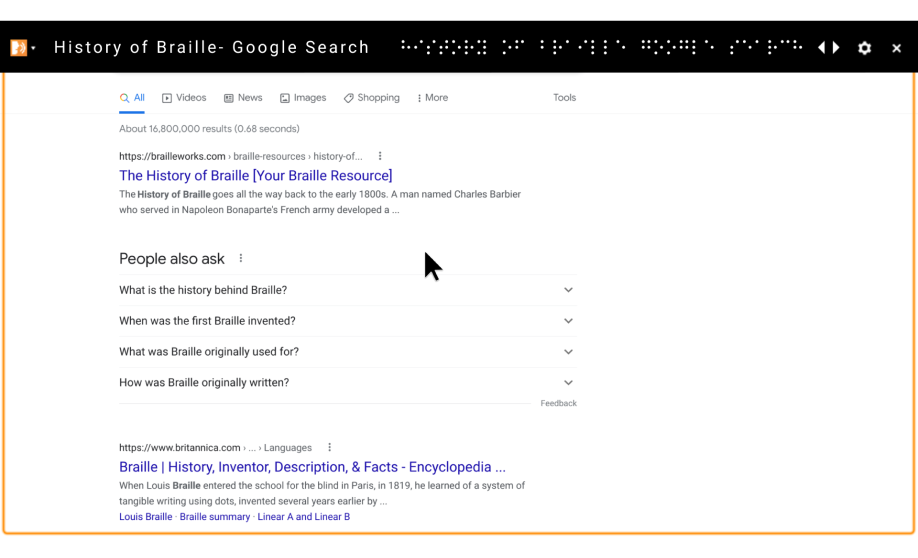
Pantalla braille
Conecta una pantalla braille para leer y editar archivos en Documentos, Hojas de cáculo, Presentaciones y Dibujos de Google.
-
Agregar texto alternativo
Agrega texto alternativo en el que se describan de forma vívida las imágenes, dibujos y gráficos para quienes usan lectores de pantalla.
-
Inversión de colores
Configura el modo oscuro en Gmail o usa el modo de inversión de colores en el sistema operativo o en el navegador.
-
Modo oscuro para Google Classroom
Combate la fatiga visual con el modo oscuro en la app de Google Classroom, esencial para estudiar durante períodos prolongados y para estudiantes con sensibilidad visual.
-
Resúmenes en audio en NotebookLM
Convierte rápidamente los materiales de clase o incluso los informes de Deep Research en debates de audio atractivos dirigidos por dos presentadores creados por IA, y haz preguntas de seguimiento con la voz.
Funciones de Chromebook
-
Seleccionar para pronunciar
Elige líneas o secciones específicas de la pantalla para que se lean en voz alta.
-
Modo de lectura
El modo de lectura de Chrome te permite ampliar el texto para facilitar la lectura. Con la función Leer en voz alta, puedes elegir entre más de 100 voces naturales de alta calidad de Google en 29 idiomas.
-
Lector de PDF
El reconocimiento óptico de caracteres (OCR) en archivos PDF usa la IA para extraer texto de los PDFs en la Web y leerlo en voz alta para los estudiantes.
-
ChromeVox
Navega por el contenido del lector de pantalla integrado con teclas de acceso directo.
-
Lupa
Haz que el contenido en pantalla sea más fácil de ver al agrandarlo hasta 20 veces.
-
Dictado
Dicta en cualquier lugar en el que puedas escribir, como la barra de búsqueda del navegador o Documentos de Google.
-
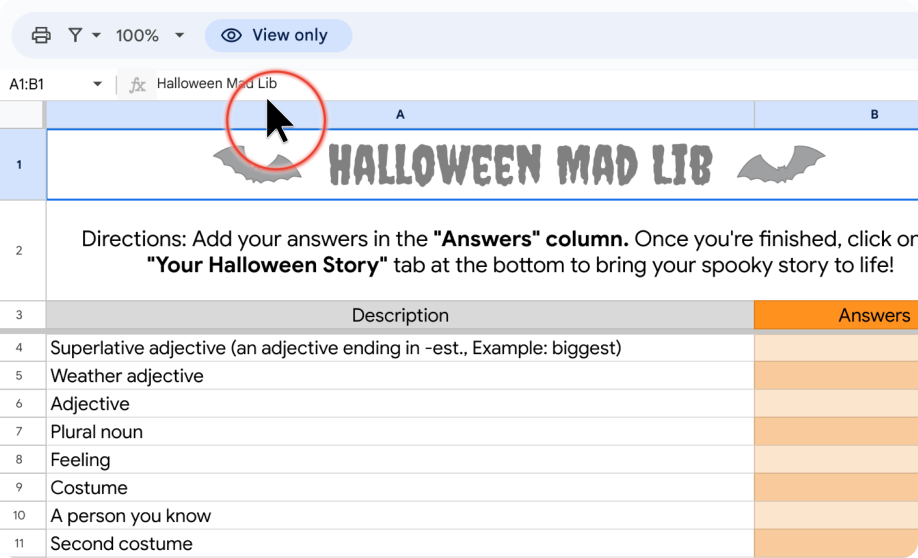
Cursor con destacado
Haz que el cursor sea fácil de localizar al agregar un anillo de color a su alrededor o cambiar su color.
-
Inversión de colores
Invierte los colores de la pantalla y del texto para lograr un contraste más nítido y una lectura más sencilla.
-
Corrección de colores
Permite a los usuarios aplicar y ajustar filtros de color o escala de grises para ayudar a las personas con daltonismo, incluidos protanopia, deuteranopia y tritanopia.
-
Guías de fuentes de Playwrite
Proporciona ayudas visuales, como marcadores de líneas, para ayudar a los estudiantes de primaria a aprender a escribir a mano. Está personalizado para 40 países y seguimos sumando más.
-
Lupa que sigue el texto hablado
Los usuarios con visión reducida pueden escuchar el texto leído con Seleccionar para pronunciar o ChromeVox y seguirlo a medida que se amplía en la pantalla.
-
Configuración de parpadeo del cursor
Desactiva o reduce la velocidad de parpadeo del cursor de texto para ayudar a las personas con epilepsia fotosensible o diferencias cognitivas.
Motricidad y destreza
Las personas con discapacidades motoras y trastorno de la motricidad pueden ingresar información mediante parámetros de configuración táctiles y de voz.
Funciones de Google Workspace for Education
-
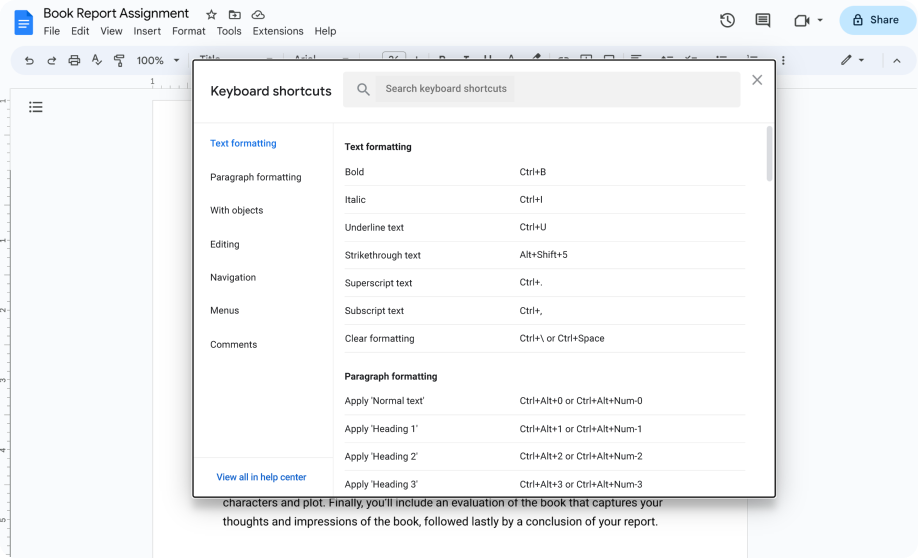
Combinaciones de teclas
Facilita las tareas cotidianas con combinaciones de teclas y también reasigna tus propios atajos dentro de aplicaciones como Gmail.
-
Dictado
Dicta en cualquier lugar donde de otro modo teclearías, como en Documentos de Google, la barra de búsqueda del navegador o las notas del orador de Presentaciones de Google.
-
Gemini Live
Los estudiantes con discapacidades motoras pueden usar lenguaje natural en la conversación para mostrar su trabajo, hacer preguntas y dictar tareas.
-
Chatea con Gemini
Los estudiantes con motricidad fina limitada pueden usar la entrada de voz en lugar de tener que escribir mucho. Pueden hacer preguntas verbalmente, dictar ensayos, generar ideas y hacer investigaciones de forma más independiente.
Funciones de Chromebook
-
Teclado en pantalla
Teclea o escribe a mano el texto y agrega imágenes a archivos, documentos y correos electrónicos con un teclado en pantalla.
-
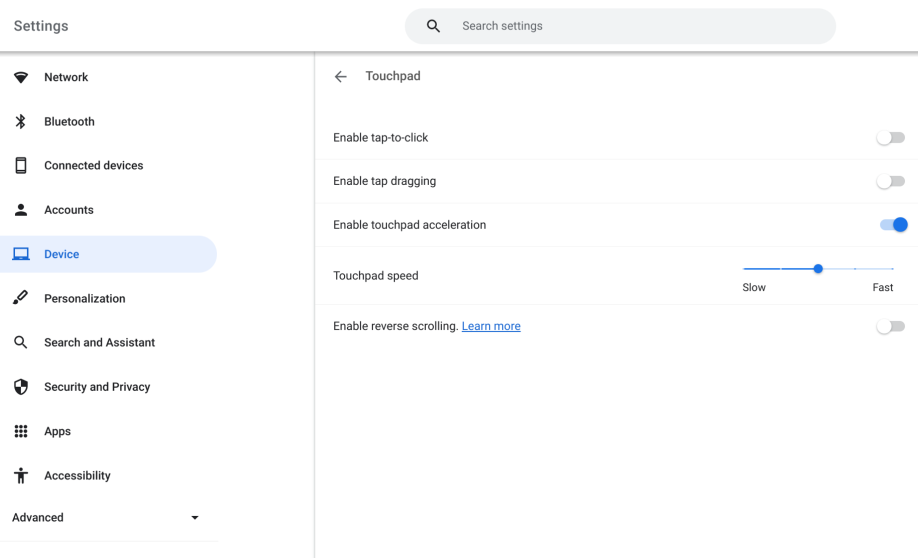
Configuración del panel táctil
Habilita las funciones de clics automáticos, tocar para arrastrar o tocar para hacer clic para personalizar el panel táctil.
También puedes inhabilitar el panel táctil para limitar el movimiento y la navegación no deseados. -
Configuración del teclado
Accede a funciones rápidas con un solo toque mediante botones de acción como la tecla de búsqueda o la tecla actualizar.
-
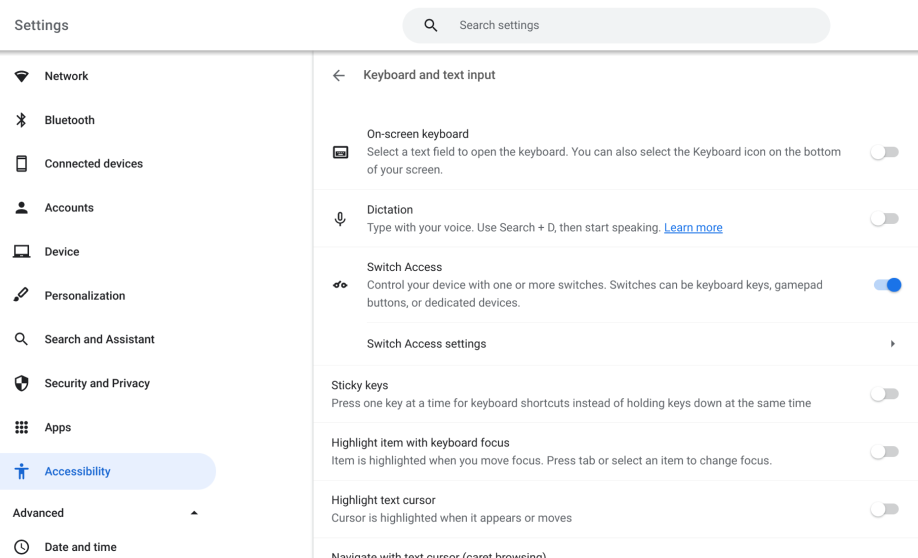
Teclas especiales
Usa las combinaciones de teclas, una tecla a la vez o en secuencia, cuando actives Teclas especiales.
-
Control con gestos faciales
Navega por la pantalla con expresiones faciales y movimientos de tu cabeza.
-
Accesibilidad con interruptores
Usa la Accesibilidad con interruptores para explorar los elementos de la pantalla hasta que uses un interruptor para realizar una selección.
-
Entrada táctil
En las Chromebooks con pantalla táctil, presiona la pantalla para mover el cursor y escribir texto.
-
Tocar para hacer clic y tocar y arrastrar
Haz clic y arrastra con un mouse, panel táctil o teclado sin tener que presionar.
-
Teclas del mouse
Los estudiantes con destreza y capacidad de manipulación limitadas pueden mover el puntero del mouse con el teclado.
-
Teclas lentas
Introduce un retraso cuando registres combinaciones de teclas.
-
Rechazo de teclas
Filtra las pulsaciones de teclas repetidas accidentalmente.

Comentarios por voz y cognitivos
Las herramientas que permiten a los alumnos ajustar las entradas y salidas sensoriales, como el control por voz, los comentarios verbales y los cambios de color, ayudan a las personas con diferencias y discapacidades cognitivas y de aprendizaje a acceder a la información
Funciones de Google Workspace for Education
-
Escritura por voz
Escribe y edita mientras hablas en Documentos de Google o en las notas del orador de Presentaciones de Google.
-
Subtítulos
Muestra las palabras del orador en tiempo real en Presentaciones de Google, Meet y Drive.
-
Transcripción
Con una edición pagada de Google Workspace for Education, obtén una transcripción automatizada de las reuniones para ayudar a las personas con memoria de trabajo limitada o a las que necesitan más tiempo de procesamiento.
-
Toma de notas
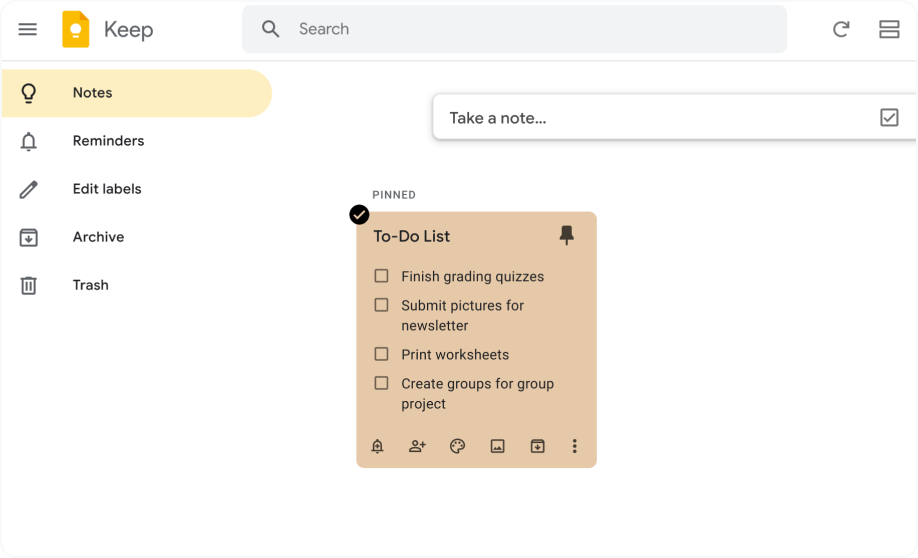
Con una aplicación independiente para tomar notas como Google Keep, convierte las imágenes en texto y organiza la información en notas codificadas por colores.
-
Funciones automáticas
Usa funciones como autocorrección, autocompletado y revisión ortográfica y gramatical, junto con Redacción inteligente y Respuesta inteligente.
-
Chips en Documentos
Con los chips y componentes básicos, obtén ayuda para organizar la información con rapidez o agrega chips de votación, temporizador y cronómetro con el objetivo de tener una experiencia todo en uno.
-
Google Fonts
Agrega fuentes como Andika, Lexend y Atkinson Hyperlegible a Documentos, Hojas de cálculo y Presentaciones para mejorar la legibilidad.
-
Fijación de Google Meet
Ayuda a los estudiantes a concentrarse con la opción para fijar de Google Meet, que les permite ver solo al profesor y ocultar a otros participantes.
-
Gemini for Education
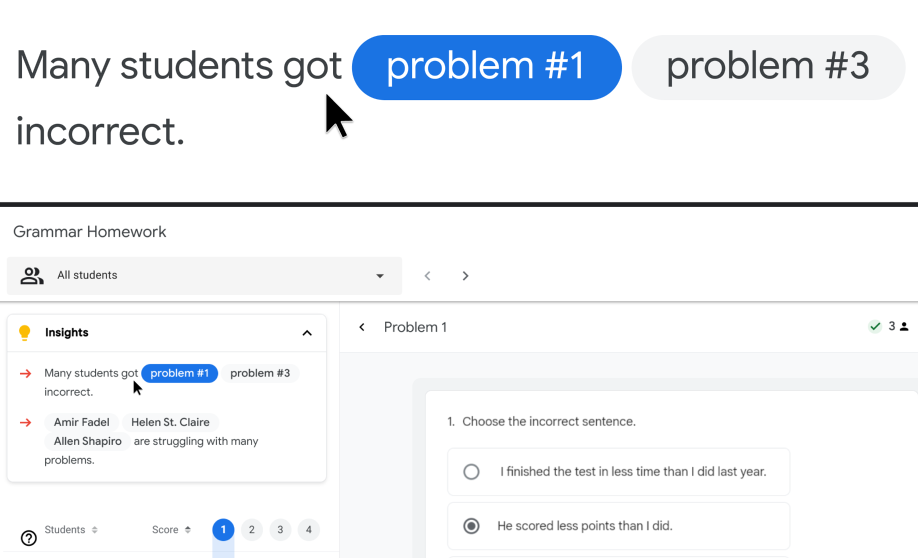
Resume textos largos para estudiantes que los encuentran abrumadores, adapta materiales a diferentes niveles de lectura y hasta pídele a Gemini que genere guiones o resúmenes de lecciones compatibles con audio para estudiantes con discapacidad visual o que aprenden de forma auditiva.
-
Resúmenes en video en NotebookLM
Organiza notas dispersas y documentos densos en presentaciones visuales intuitivas y claras para ayudar a los estudiantes con discapacidades de lectura. Los profesores pueden crear al instante lecciones atractivas y accesibles a partir de materiales de origen existentes para estudiantes visuales.
Funciones de Chromebook
-
Teclado en pantalla
Teclea o escribe a mano el texto y agrega imágenes a archivos, documentos y correos electrónicos con el teclado en pantalla.
-
Seleccionar para pronunciar
Elige líneas o secciones concretas de la pantalla para que se lean en voz alta o que se lea todo el contenido en pantalla.
-
Dictado
Dicta en lugar de escribir en herramientas de Workspace como Documentos de Google, Presentaciones de Google y la barra de búsqueda.
-
Modo sin distracciones
Deja que tu lista de tareas y el Calendario de Google trabajen en conjunto para ayudarte a encontrar el tiempo para cumplir con tus prioridades. Cuando sea hora de trabajar, tu Chromebook minimizará las notificaciones para que puedas mantener la concentración.
-
Modo de lectura
Abre las páginas web en un panel de vista de lectura dentro del navegador Chrome para que puedas cambiar el tamaño y personalizar el texto como necesites.
-
Toma de notas
Con una aplicación independiente para tomar notas como Cursiva en ChromeOS, captura, edita y organiza notas, o ancla tus aplicaciones favoritas.
Audio y subtítulos
Con respecto a las personas sordas o hipoacúsicas, o que necesitan ayuda para concentrarse, muchas funciones de Google Workspace y Chromebook tienen opciones para generar subtítulos automáticamente o agregar archivos de subtítulos generados por humanos a los videos.
Funciones de Google Workspace for Education
-
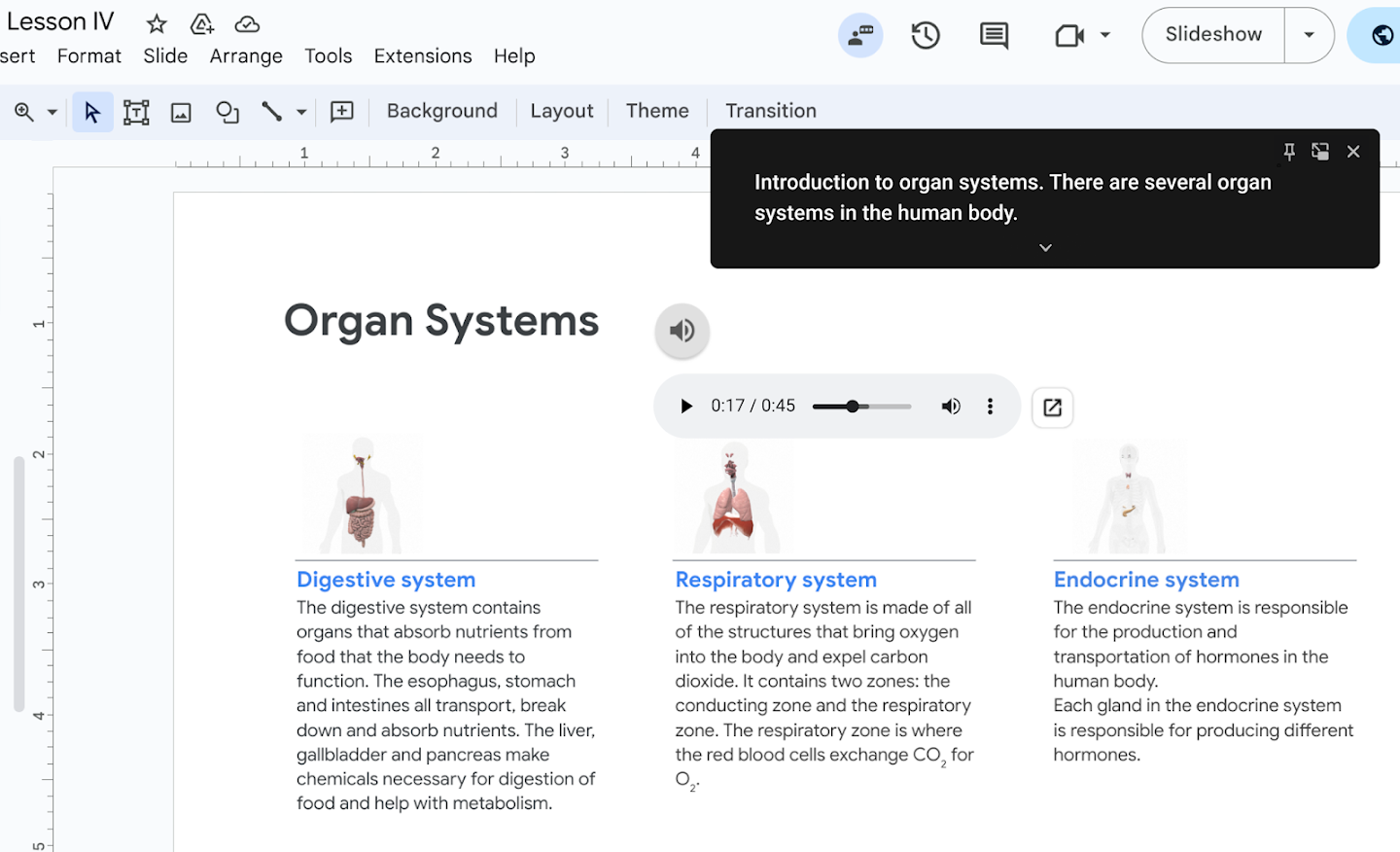
Subtítulos
Activa los subtítulos en Google Meet y Presentaciones de Google para ver subtítulos mientras las personas hablan durante una reunión o agrega pistas de subtítulos a un archivo de Drive.
-
Notas y transcripciones de Gemini en Google Meet
Con una edición pagada de Google Workspace for Education, obtén una transcripción automatizada de las reuniones para ayudar a las personas con memoria de trabajo limitada o a las que necesitan más tiempo de procesamiento.
-
Fijar varios elementos en Meet
Usa la opción para fijar varios elementos con el objetivo de ver a un presentador, una presentación y al intérprete de lengua de señas al mismo tiempo.
-
Subtítulos con traducción instantánea
Con Gemini en Google Meet y el complemento pagado Google AI Pro for Education, los usuarios pueden mantenerse al tanto de las conversaciones con subtítulos traducidos instantáneos, con compatibilidad para más de 70 idiomas, incluido soporte sin conexión para inglés, francés, alemán, italiano, japonés y español.
Funciones de Chromebook
-
Audio monofónico
No te pierdas ningún contenido mediante la reproducción del mismo audio por todos los altavoces.
-
Subtitulado instantáneo
Genera subtítulos precisos y en tiempo real en el navegador Chrome.
-
Notificaciones con flash
Destaca las notificaciones dándole un tono leve a toda la pantalla de un color seleccionado por el usuario para asegurarte de no perderte la información.
Obtén más información sobre las herramientas de accesibilidad y las funciones de Google

Google Workspace for Education
Utiliza las funciones integradas para facilitar el aprendizaje y la comprensión

Chromebooks
Accede a parámetros de configuración que puedes personalizar en los diferentes dispositivos
Compromiso de Google
En Google, estamos comprometidos a hacer que la información global sea universalmente accesible para todo el mundo. Creemos en la creación de productos con y para personas con discapacidades, de modo que podamos identificar las formas en que nuestra tecnología puede ser en verdad útil.
Ayuda a todos los alumnos al minimizar las barreras de aprendizaje
Ofrécele a cada alumno la oportunidad de aprender con confianza, participar en clase de forma activa y aportar sus ideas.
Promueve la participación activa y el aprendizaje independiente de los alumnos
Ayuda a todos los alumnos a alcanzar sus objetivos de aprendizaje al brindarles asistencia que responda a sus necesidades específicas.
Acelera el aprendizaje con herramientas inclusivas y también intuitivas
Proporciona a alumnos y educadores herramientas de accesibilidad y funciones fáciles de personalizar y usar.


La accesibilidad es parte de nuestro ADN
Descarga esta guía rápida sobre nuestras herramientas de accesibilidad integradas y fáciles de administrar que funcionan a la perfección en Google Workspace for Education y Chromebooks con el objetivo de compartir el poder de la experiencia de aprendizaje personalizada y la diferencia que puede suponer para profesores y alumnos de todo el mundo.